
در این مقاله
- از کجا شروع کنید؟
- اندیکاتور دقیقاً چیست؟
- اسکریپت کریپکس را چگونه پیدا و نصب کنید؟
- مراحل نصب را بهترتیب انجام دهید
- یک محاسبه را قدمبهقدم بخوانید
- خروجی چه میگوید؟
- چه تفاوتها و حالتهایی را باید بشناسید؟
- اشتباههای رایج هنگام نصب و استفاده چیست؟
- چکلیست نصب را کامل کنید
- قدم بعدی: تنظیمات را بخوانید و مسیر را ادامه دهید
- ادامهی مسیر یادگیری
خلاصه در ۳۰ ثانیه
- اندیکاتور ابزاری برای محاسبه و نمایش اطلاعات روی نمودار است.
- برای نصب، مسیر معرفیشدهی همان اسکریپت را دنبال کنید.
- اسکریپت قفلدار نیازمند مجوز دسترسی از نویسنده است.
- نمایش موفق روی نمودار، معادل تأیید کیفیت سیگنال نیست.
- تنظیمات، تایمفریم و تعریف خروجی را پیش از ارزیابی بخوانید.
از کجا شروع کنید؟
پیدا کردن اندیکاتور مناسب و افزودن آن به نمودار میتواند در ابتدا گیجکننده باشد. در این راهنما اول یاد میگیرید ابزار را پیدا کنید و حضورش را روی نمودار بررسی کنید. ارزیابی خروجی و تصمیم معاملاتی، مرحلهای جداست.
از صفر شروع میکنیم؛ برای خواندن این مقاله نیازی به پیشنیاز ندارید. مسیر کار روشن است: شناخت ابزار، پیدا کردن اسکریپت در صفحهی اندیکاتورها و اسکریپتهای کریپکس، نصب آن، بررسی نمایش روی نمودار و بعد یادگیری ارزیابی. در تصویر پایین، جایگاه خروجی یک اندیکاتور روی چارت را میبینید.
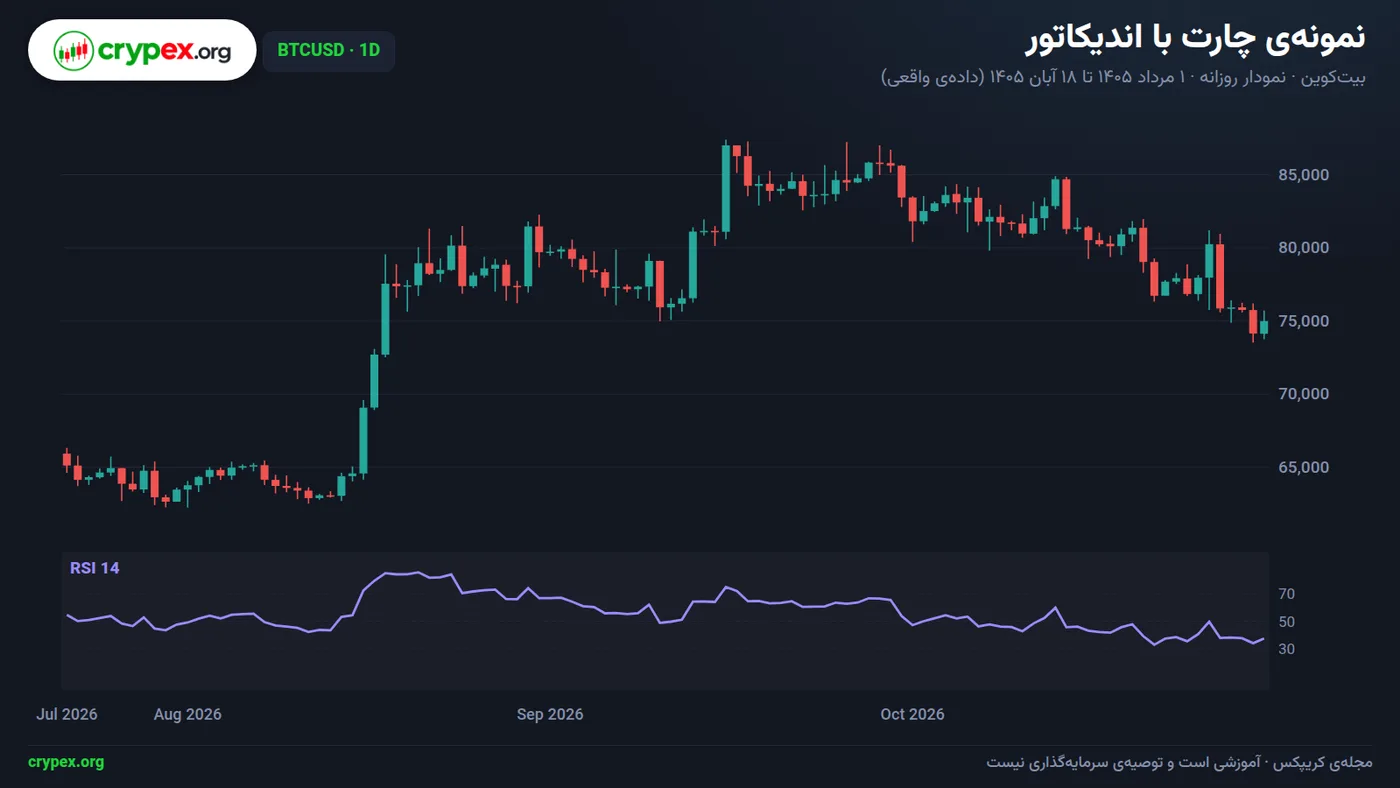
معیار نصب ساده و قابلمشاهده است: اندیکاتور باید هم در فهرست اندیکاتورهای نمودار باشد، هم روی چارت نمایش داده شود. بعد از افزودن، عنوانش را در فهرست پیدا کنید و نمایش یا خطای آن را بررسی کنید. فقط کلیک روی اسکریپت، بهمعنای پایان نصب نیست.
نصب با ارزیابی فرق دارد
نصب فقط حضور اندیکاتور روی نمودار را بررسی میکند، نه درستی یا کاربرد سیگنال آن را. پیش از هر تصمیم معاملاتی، تعریف خروجی، تنظیمات، تایمفریم و محدودیتهای ابزار را جدا بخوانید.
برای شروع، این چکلیست را کامل کنید:
در ادامه، اسکریپت را پیدا و نصب میکنید و نمایش آن را میسنجید. بخش محاسبه، میانگین متحرک ساده را با سه مقدار آموزشیِ مثال اصلی قدمبهقدم توضیح میدهد. اینجا آن محاسبه را تکرار نمیکنیم.
اندیکاتور دقیقاً چیست؟
اندیکاتور ابزاری محاسبهای است. از اطلاعات قیمت یا حجم، یک خروجی دیداری یا عددی میسازد؛ مثلاً خطی روی نمودار یا مقداری در پنجرهای جدا. فرمول و تنظیمات آن مشخص میکنند چه اطلاعاتی وارد محاسبه شود و خروجی چطور نمایش داده شود.
این سه اصطلاح به هم نزدیکاند، اما یکی نیستند: اندیکاتور نمایش میدهد، اسکریپت (Script) برنامهای اجراشونده است که میتواند اندیکاتور یا ابزار دیگری بسازد، و استراتژی (Strategy) قواعدی برای آزمودن عملکرد یک روش معاملاتی دارد. پس هر اسکریپتی اندیکاتور نیست و هر اندیکاتوری هم استراتژی نیست.
در تریدینگویو، اندیکاتورهای بومی از قبل در خود پلتفرم وجود دارند؛ اسکریپتهای منتشرشده را نویسندگان یا کاربران دیگر ساخته و در دسترس گذاشتهاند. پیش از افزودن هر اسکریپت منتشرشده، نام، نویسنده، توضیح و نوع دسترسیاش را در صفحهی ابزار بخوانید. برای آشنایی با ابزارهای کریپکس، به «اندیکاتورها و اسکریپتهای کریپکس» سر بزنید.
برای نمونه، خط میانگین متحرک روی نمودار از قیمتهای پایانی و دورهای که در تنظیمات انتخاب شده محاسبه میشود. اگر دوره یا منبع قیمت را عوض کنید، فرمول ورودیهای دیگری میگیرد و جای خط هم تغییر میکند. این خط فقط نمایش همان محاسبه است، نه توصیهی معاملاتی.
| نوع ابزار | محل یافتن | پس از افزودن چه میبینید؟ |
|---|---|---|
| اندیکاتور بومی | فهرست اندیکاتورهای پلتفرم | خط، نمودار یا مقدار محاسبهشده |
| اسکریپت منتشرشده | صفحهی اسکریپت یا فهرست عمومی | خروجیای که نویسنده برای برنامه تعریف کرده است |
| استراتژی | فهرست استراتژیها یا اسکریپت مربوط | قواعد آزمون و نتایج اجرای تاریخی آن |
معیار بررسی نصب
پس از افزودن، عنوان ابزار را در فهرست اندیکاتورهای نمودار پیدا کنید و نمایش یا خطاهای آن را بررسی کنید. نصب فقط حضور ابزار روی نمودار را نشان میدهد؛ ارزیابی خروجی و تنظیمات، مرحلهای جداست.
اسکریپت کریپکس را چگونه پیدا و نصب کنید؟
برای شروع، صفحهی [اندیکاتورها و اسکریپتهای کریپکس](/tools/scripts) را باز کنید. اطلاعات هر ابزار همینجا نوشته شده است. پیش از اقدام، نام دقیق اسکریپت، پلتفرم موردنیاز، توضیح، وضعیت دسترسی و راهنمای نویسنده را بررسی کنید. این اطلاعات نشان میدهد اسکریپت را کجا پیدا کنید و برای افزودنش چه مجوزی لازم دارید.
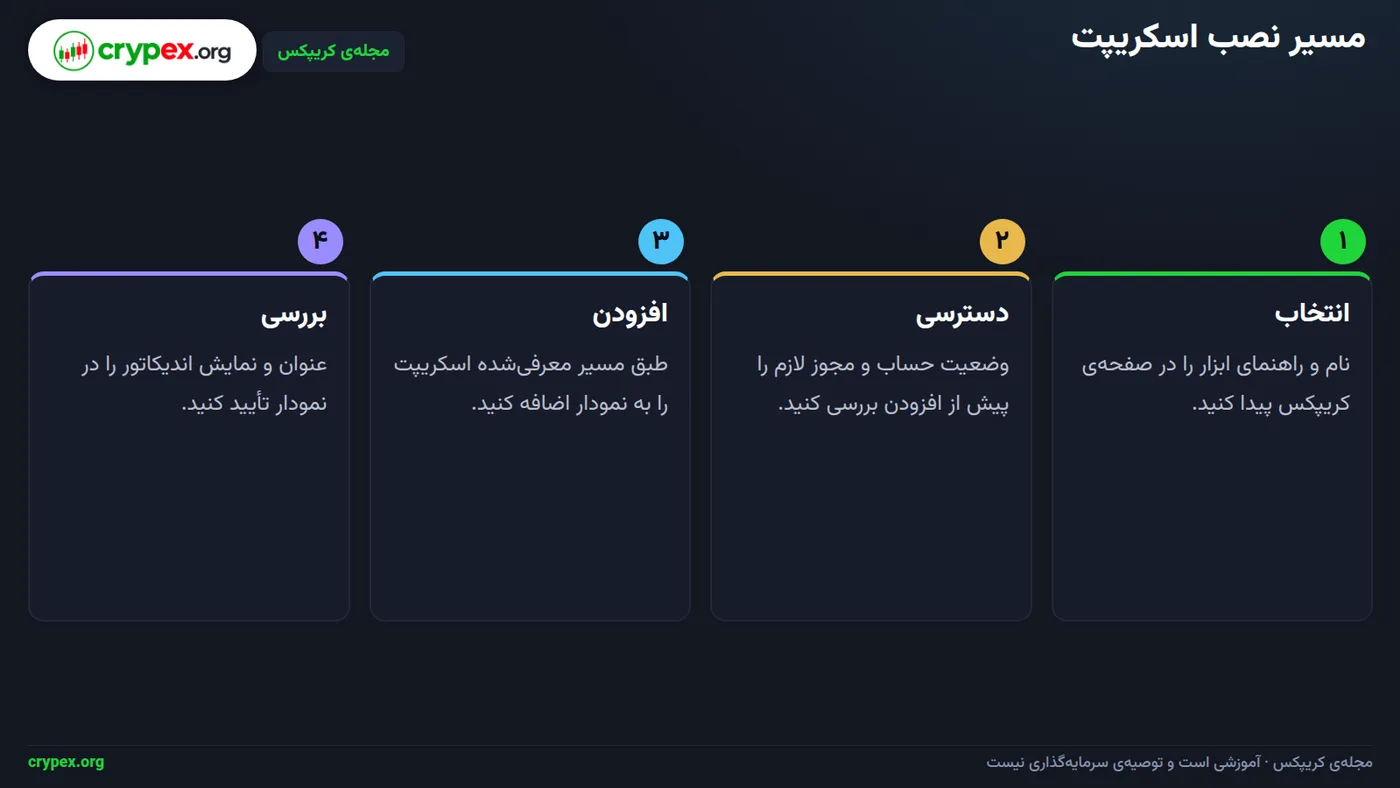
در تصویر بالا، نشانهی هر مرحله را دنبال کنید: نام ابزار در صفحهی کریپکس، نمودار بازشده، عنوان اسکریپت در مسیر معرفیشده و در پایان عنوان اندیکاتور در فهرست نمودار. این ترتیب نصب را از ارزیابی سیگنال جدا میکند. در این مرحله فقط حضور اندیکاتور روی نمودار و خطاهای نمایش را بررسی کنید.
مراحل نصب را بهترتیب انجام دهید
- وارد حساب لازم شوید. اگر برای دسترسی باید نام کاربری بفرستید، نام کاربری کریپکس و نام حساب تریدینگویو خود را حرفبهحرف تطبیق دهید؛ حساب خود را با حساب شخص دیگری یکی نگیرید.
- نمودار را باز کنید و طبق مسیر اعلامشده در صفحهی ابزار، اسکریپت را پیدا کنید. نام و نویسندهی آن را با اطلاعات صفحه تطبیق دهید.
- اسکریپت را به نمودار اضافه کنید. اگر صفحه یا نمودار قفل دسترسی را نشان میدهد، مجوز را از نویسنده یا مسیر معرفیشده بگیرید؛ نصب دوباره قفل را برطرف نمیکند.
- فهرست اندیکاتورهای روی نمودار را باز کنید و عنوان اسکریپت را پیدا کنید. نمایش آن و هر پیام خطا را بررسی کنید.
دسترسی قفلدار
قفل یعنی حساب شما هنوز مجوز استفاده از اسکریپت را ندارد. پیش از درخواست دسترسی، نام کاربری کریپکس و نام حساب تریدینگویو را دقیق تطبیق دهید. دسترسی حساب دیگری را به حساب خود نسبت ندهید.
برای حذف یا افزودن دوبارهی اندیکاتور، از فهرست اندیکاتورهای روی نمودار استفاده کنید. تغییر ظاهر آن را با نصب مجدد اشتباه نگیرید. پیش از تصمیم معاملاتی، تعریف خروجی، تنظیمات، تایمفریم و محدودیتهای اندیکاتور را جداگانه بخوانید. نصب بهتنهایی کیفیت سیگنال را ارزیابی نمیکند.
یک محاسبه را قدمبهقدم بخوانید
سه مقدار پایانی ۱۰، ۱۲ و ۱۴ را فقط یک نمونهی آموزشی فرضی در نظر بگیرید. این اعداد قیمت واقعی هیچ نماد یا بازاری نیستند. هدف این است که مسیر محاسبه را دنبال کنیم: انتخاب مقدارها، جمعکردن آنها و تقسیم مجموع بر تعدادشان.
فرمول و جایگذاری
میانگین متحرک ساده (SMA) یعنی مجموع مقدارهای انتخابشده تقسیم بر تعداد آنها. در این مثال سه مقدار را جمع میکنیم و مجموع را بر ۳ تقسیم میکنیم.
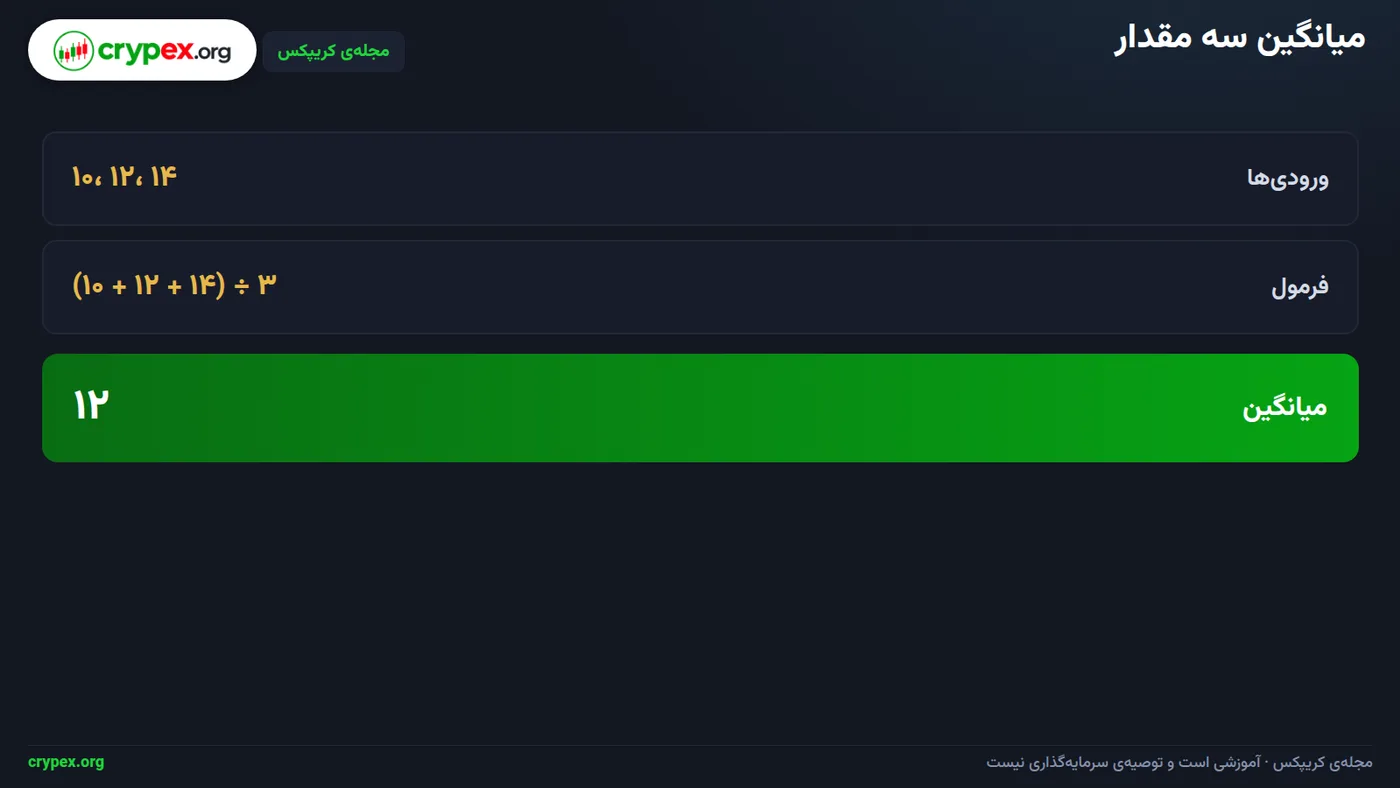
در تصویر بالا جایگذاری کامل را میبینید: (۱۰ + ۱۲ + ۱۴) ÷ ۳ = ۱۲. مجموع سه ورودی ۳۶ است؛ ۳۶ را بر ۳ تقسیم میکنیم و ۱۲ به دست میآید. این همان نتیجهی مثال مقاله است.
خروجی چه میگوید؟
عدد ۱۲ فقط خلاصهی محاسباتی همین سه ورودی است و میانگین آنها را نشان میدهد. این عدد بهتنهایی توصیهی معاملاتی نیست؛ برای بررسی سیگنال باید تعریف خروجی، تنظیمات، تایمفریم و محدودیتهای اندیکاتور را جداگانه بخوانید.
محاسبه با نصب فرق دارد
این مثال فقط برای فهم خروجی است، نه راهنمای افزودن اسکریپت. نصب را جداگانه بررسی کنید: بعد از افزودن اندیکاتور، نامش را در فهرست اندیکاتورهای نمودار پیدا کنید و نمایش یا خطاهایش را ببینید. این کار فقط حضور اندیکاتور روی نمودار را میسنجد، نه اعتبار سیگنال را.
چه تفاوتها و حالتهایی را باید بشناسید؟
پیش از افزودن اسکریپت، نام، نویسنده، توضیح و نوع دسترسی آن را در صفحهی ابزار بخوانید. عمومیبودن انتشار با قابلمشاهدهبودن کد فرق دارد. اسکریپت منتشرشده سه نوع دارد: کد باز (Open-source)، محافظتشده (Protected) و دعوتمحور (Invite-only). در نوع کدباز، کد قابلمشاهده است. در نوع محافظتشده، کد پنهان است ولی کاربران مجاز میتوانند آن را اضافه کنند. در نوع دعوتمحور، کد پنهان است و افزودن فقط با اجازهی نویسنده ممکن است.
نام گزینهها و شیوهی نصب به پلتفرم و راهنمای سازنده بستگی دارد. مسیر یک ابزار را به همهی اسکریپتها تعمیم ندهید. برای پیدا کردن ابزارهای کریپکس، از اندیکاتورها و اسکریپتهای کریپکس شروع کنید و دستورالعمل همان ابزار و پلتفرم را دنبال کنید. اگر صفحهی ابزار نوشته که اسکریپت در تریدینگویو قفل دارد، درخواست دسترسی را از نویسنده یا مسیر معرفیشده بفرستید. نصب دوباره، قفل را باز نمیکند.
افزودن با ارزیابی فرق دارد
نصب فقط حضور اندیکاتور روی نمودار را بررسی میکند. پیش از هر تصمیم معاملاتی، تعریف خروجی، تنظیمات، تایمفریم و محدودیتهای آن را جداگانه مطالعه کنید.
پس از افزودن، عنوان اندیکاتور را در فهرست اندیکاتورهای نمودار پیدا کنید و نمایش آن یا پیام خطا را بررسی کنید. اگر عنوان در فهرست هست ولی روی نمودار دیده نمیشود، اول فهرست و تنظیمات نمایش را چک کنید. خاموشبودن نمایش را با نیاز به نصب دوباره اشتباه نگیرید. اگر عنوان وجود ندارد، مسیر افزودن همان پلتفرم را دوباره اجرا کنید. برای حذف یا افزودن دوباره هم از همین فهرست استفاده کنید. پیش از درخواست دسترسی، نام کاربری کریپکس و نام حساب تریدینگویو را حرفبهحرف تطبیق دهید تا مجوز برای حساب درست ثبت شود.
| نشانه | علت قابل بررسی | اقدام بعدی |
|---|---|---|
| عنوان در فهرست هست، اما روی نمودار دیده نمیشود | نمایش اندیکاتور خاموش است یا تنظیمات نمودار آن را پنهان کردهاند | فهرست اندیکاتورها و تنظیمات نمایش را بررسی کنید؛ تغییر نمایش بهتنهایی دلیل نصب دوباره نیست. |
| عنوان در فهرست نیست | مسیر افزودن کامل نشده یا اندیکاتور به نمودار دیگری اضافه شده است | مسیر افزودن همان پلتفرم را دوباره اجرا کنید و سپس عنوان را در فهرست نمودار بیابید. |
| پیام دسترسی یا قفل نمایش داده میشود | حساب هنوز مجاز نشده یا مجوز برای نام کاربری دیگری ثبت شده است | از نویسنده یا مسیر معرفیشده درخواست دسترسی کنید و نام کاربری کریپکس را با نام حساب تریدینگویو حرفبهحرف تطبیق دهید. |
اشتباههای رایج هنگام نصب و استفاده چیست؟
دیدن عنوان و خط اندیکاتور روی نمودار فقط یعنی ابزار اضافه شده است. این درستی محاسبه یا سود خروجی را ثابت نمیکند. نصب را اینطور بسنجید: عنوان اندیکاتور را در فهرست ابزارهای نمودار پیدا کنید و نمایش یا پیام خطا را ببینید. ارزیابی سیگنال را جدا انجام دهید.
پیش از درخواست دسترسی، نام کاربری کریپکس را با نام حساب تریدینگویو دقیق تطبیق دهید؛ حتی یک نویسه اشتباه، درخواست را به حساب نادرست میفرستد. پیش از افزودن اسکریپت، نام، نویسنده، توضیح و نوع دسترسی را در صفحهی ابزار بخوانید. اگر اسکریپت قفل است، دسترسی را از نویسنده یا مسیر معرفیشده بگیرید؛ نصب دوباره قفل را باز نمیکند.
تنظیمات را از نصب جدا کنید
رنگ، بازه و ورودیها روی ظاهر یا خروجی اندیکاتور اثر میگذارند. تغییر رنگ فقط نمایش را عوض میکند؛ اما تغییر بازه یا ورودی، محاسبه را هم تغییر میدهد. پیشفرض ابزار را با تنظیم شخصیتان مقایسه کنید و نام هر ورودیِ تغییرکرده را یادداشت کنید. برای حذف یا افزودن دوباره، از فهرست اندیکاتورهای روی نمودار استفاده کنید؛ تغییر رنگ یا ورودی نیاز به نصب مجدد ندارد.
اگر خروجی با انتظارتان جور نیست، نام حساب، وضعیت دسترسی، تایمفریم و تنظیمات را بهترتیب بررسی کنید. سپس عنوان و خطاهای اندیکاتور را در فهرست نمودار ببینید. برای سنجش خود سیگنال، تعریف محاسبه، شرایط کاربرد و محدودیتهای ابزار را بخوانید؛ نصب فقط حضور اندیکاتور روی نمودار را تأیید میکند.
هشدار
نصب موفق فقط وضعیت فنی را تأیید میکند، نه درستی خروجی. پیش از هر تصمیم معاملاتی، تعریف خروجی، تنظیمات، تایمفریم و محدودیتهای اندیکاتور را جداگانه بررسی کنید.
چکلیست نصب را کامل کنید
پیش از نصب، ابزار درست را از صفحهی مربوطه انتخاب کنید؛ برای نمونه، اندیکاتورهای کریپکس را در «اندیکاتورها و اسکریپتهای کریپکس» پیدا کنید. در صفحهی ابزار، نام، نویسنده، توضیح و نوع دسترسی را بخوانید. نام کاربری کریپکس و نام حساب تریدینگویو را حرفبهحرف تطبیق دهید. اگر اسکریپت قفل دارد، درخواست دسترسی را از نویسنده یا مسیر معرفیشده پیگیری کنید، نه با نصب دوباره.
پس از نصب، حضور ابزار را بررسی کنید
عنوان اندیکاتور را در فهرست اندیکاتورهای روی نمودار پیدا کنید. ببینید روی نمودار نمایش داده میشود یا پیامی دربارهی خطا دارد. نمودار را بهروزرسانی کنید و تنظیمات پایهی نمایشدادهشده را بخوانید؛ نام گزینهها و مقدارهای فعلی را یادداشت کنید. اگر فقط ظاهر یا نمایش را تغییر میدهید، ابزار را از فهرست اندیکاتورهای نمودار حذف یا دوباره اضافه کنید؛ این کار را با نصب مجدد اشتباه نگیرید.
خطا را مرحلهبهمرحله پیگیری کنید
- پیام خطا را دقیق بخوانید و متن یا عنوان آن را یادداشت کنید؛ بهجای حدسزدن علت، همان پیام را مبنای بررسی قرار دهید.
- نوع دسترسی و نام حساب را دوباره بررسی کنید؛ اگر ابزار قفل است، دسترسی را از نویسنده یا مسیر معرفیشده بگیرید.
- راهنمای همان ابزار را دنبال کنید و سپس دوباره اقدام کنید؛ نصب را فقط وقتی موفق بدانید که عنوان در فهرست باشد و نمایش یا وضعیت خطا را بررسی کرده باشید.
برای پیگیری بعدی، نام اسکریپت، نسخه یا تنظیمات نمایشدادهشده و تاریخ بررسی را یادداشت کنید. مثلاً اگر نسخهای در صفحه دیده نمیشود، تنظیمات قابلمشاهده را همراه تاریخ بنویسید تا بعداً همان وضعیت را پیدا کنید.
معیار موفقیت نصب
این چکلیست نشان میدهد اندیکاتور به نمودار اضافه شده و وضعیت نمایش آن بررسی شده است. ارزیابی کیفیت سیگنال مرحلهای جداست؛ پیش از هر تصمیم معاملاتی، تعریف خروجی، تنظیمات، تایمفریم و محدودیتهای ابزار را جداگانه مطالعه کنید.
قدم بعدی: تنظیمات را بخوانید و مسیر را ادامه دهید
برای ادامهی کار، از ابزار اندیکاتورها و اسکریپتهای کریپکس در مسیر /tools/scripts استفاده کنید. این صفحه برای پیدا کردن و بررسی اندیکاتورها و اسکریپتهای معرفیشدهی کریپکس است. پیش از افزودن هر مورد، نام، نویسنده، توضیح و نوع دسترسیاش را بخوانید تا بدانید چه چیزی را به نمودار اضافه میکنید.
شفافیت دربارهی معرفی ابزار
این مقاله در مجلهی کریپکس منتشر شده و ابزار معرفیشده نیز متعلق به کریپکس یا مرتبط با آن است. این معرفی را تأیید مستقل عملکرد ابزار یا ارزیابی سیگنالهایش ندانید.
اگر اسکریپت در تریدینگویو قفل دارد، دسترسی را از نویسنده یا مسیر معرفیشده پیگیری کنید؛ افزودن دوبارهی اسکریپت قفل را باز نمیکند. پس از افزودن، عنوان اندیکاتور را در فهرست اندیکاتورهای نمودار پیدا کنید و نمایش یا پیام خطا را بررسی کنید. برای حذف یا افزودن دوباره از همان فهرست استفاده کنید؛ تغییر ظاهر اندیکاتور به معنی نیاز به نصب مجدد نیست.
ادامهی مسیر یادگیری
پس از بررسی نصب، مقالهی «خواندن جدول وضعیت ایچیموکو کریپکس» را بخوانید تا با خروجی یک اندیکاتور آشنا شوید. برای یادگیری تنظیم هشدارها هم مقالهی «هشدار قیمت و اندیکاتور در تریدینگویو» را ببینید. این دو گام را از نصب جدا نگه دارید: نصب فقط حضور اندیکاتور روی نمودار را تأیید میکند. پیش از هر تصمیم معاملاتی، تعریف خروجی، تنظیمات، تایمفریم و محدودیتهایش را جداگانه مطالعه کنید.
- نصب را با چکلیست تأیید کنید: عنوان اندیکاتور در فهرست نمودار دیده شود، نمایش آن را بررسی کنید و پیام خطا را نادیده نگیرید.
- سپس جداگانه سراغ فهم خروجی و هشدار بروید؛ توضیح محاسبهی میانگین متحرک در مثال این مقاله را برای مرور روش محاسبه بخوانید، اما آن را جایگزین بررسی تنظیمات خود اندیکاتور نکنید.
ابزارهای کریپکس برای تمرین این مبحث
اندیکاتورها و اسکریپتهای کریپکس (/tools/scripts)
پرسشهای پرتکرار
اندیکاتور کریپکس چیست؟
اندیکاتور ابزاری محاسباتی است که خروجی را روی نمودار یا در پنل جداگانه نمایش میدهد. هر ابزار را از روی توضیح و راهنمای خودش بشناسید.
چطور اندیکاتور کریپکس را نصب کنم؟
صفحهی اندیکاتورها و اسکریپتهای کریپکس را باز کنید و مسیر اعلامشده برای ابزار موردنظر را دنبال کنید. سپس وجود عنوان اندیکاتور در فهرست نمودار و نمایش آن را بررسی کنید.
چرا اسکریپت در نمودار اضافه نمیشود؟
نام حساب، نوع دسترسی و پیام خطای پلتفرم را بررسی کنید. اگر ابزار نیازمند مجوز است، از مسیر معرفیشده برای گرفتن دسترسی اقدام کنید.
آیا نصب اندیکاتور به معنی درستبودن سیگنال آن است؟
خیر؛ نصب فقط نشان میدهد ابزار به نمودار افزوده شده است. برای فهم خروجی، فرمول، تنظیمات و شرایط کاربرد آن را جداگانه بررسی کنید.
چرا اندیکاتور نصب شده اما روی نمودار دیده نمیشود؟
ابتدا فهرست اندیکاتورهای نمودار و وضعیت نمایش آن را بررسی کنید. سپس تنظیمات، پنل جداگانه و تایمفریم را با راهنمای ابزار تطبیق دهید.
آیا برای استفاده از هر اسکریپت لازم است کد آن را ببینم؟
دسترسی به کد به نوع انتشار اسکریپت بستگی دارد. پیش از نصب، توضیح ابزار و وضعیت دسترسی را در صفحهی مربوط بخوانید.
منابع
این مقاله آموزشی است و توصیهی سرمایهگذاری یا سیگنال خرید و فروش نیست. معامله در بازارهای مالی ریسک دارد و مسئولیت تصمیمها با خود شماست.
اشتباهی دیدید؟ از صفحهی تماس با ما خبر بدهید تا بررسی و اصلاح شود.