
در این مقاله
- چرا هشدار بسازیم، نه اینکه پیوسته نمودار را نگاه کنیم؟
- هشدار قیمت و هشدار اندیکاتور چه تفاوتی دارند؟
- شرط، بسامد و زمان انقضا را چطور تنظیم کنیم؟
- یک هشدار قیمت و اندیکاتور را گامبهگام بسازید
- هشدار قیمت را تنظیم کنید
- درون کندل، هنگام تغییر تنظیمات و در هشدارهای چندبازهای چه میشود؟
- اشتباههای رایج را با این بررسیها رفع کنید
- پیش از ذخیره و هنگام بازبینی چه چیزهایی را تیک بزنیم؟
- قدم بعدی: از هشدار آماده تا نوشتن شرط اختصاصی
خلاصه در ۳۰ ثانیه
- هشدار قیمت سطحی از خود قیمت را پایش میکند؛ هشدار اندیکاتور شرطی بر مقدار یا تقاطع اندیکاتور است.
- جهت عبور و بسامد اعلان را بر اساس شرط موردنظر تنظیم کنید.
- هشدار در حال ساختهشدن کندل میتواند با وضعیت نهایی همان کندل فرق داشته باشد.
- هشدار ذخیرهشده ممکن است تنظیمات زمان ساخت را نگه دارد؛ پس از تغییرات آن را بازبینی کنید.
- نامگذاری روشن و بررسی زمان انقضا، مدیریت هشدارهای فعال را ساده میکند.
چرا هشدار بسازیم، نه اینکه پیوسته نمودار را نگاه کنیم؟
بازار را پیوسته زیر نظر گرفتن وقتگیر است و ممکن است باعث شود از کارهای دیگر بازبمانید. معمولاً دو نیاز جدا دارید: بدانید قیمت به سطحی رسیده یا از آن عبور کرده است، یا متوجه شوید شرطی در یک اندیکاتور تغییر کرده است. هشدار این دو وضعیت را با اعلان یک شرط تعریفشده پیگیری میکند؛ اما تحلیل نمودار و تصمیمگیری را بهجای شما انجام نمیدهد.
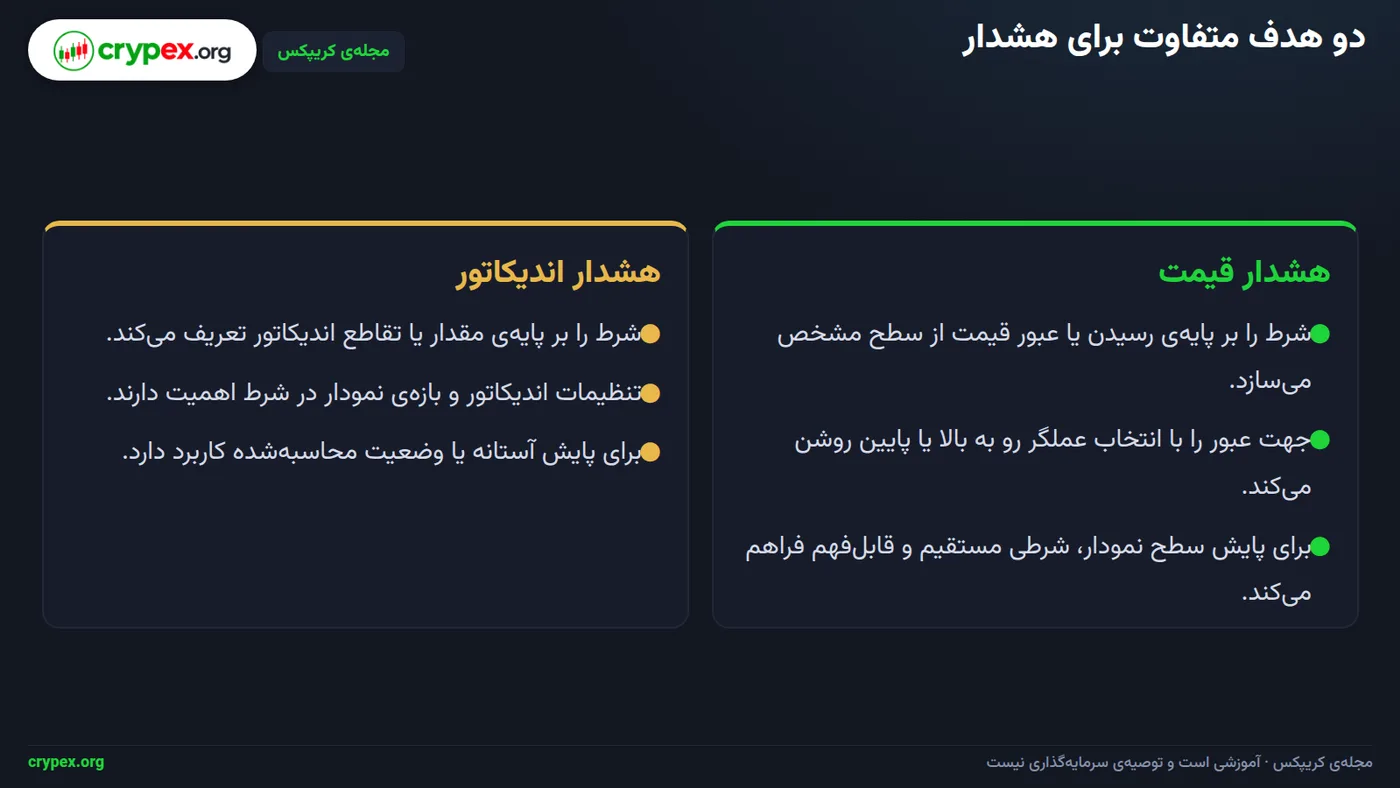
در تصویر بالا، مبنای شرط در دو هشدار را مقایسه کنید: هشدار قیمت به خود قیمت و سطح تعیینشده مربوط است؛ هشدار اندیکاتور باید از شرط مربوط به مقدار یا وضعیت همان اندیکاتور ساخته شود. بنابراین، رسیدن قیمت به یک سطح بهتنهایی نشان نمیدهد که مقدار اندیکاتور هم از آستانهای عبور کرده است.
پیش از بازکردن پنجرهی ساخت هشدار، هدفتان را مشخص کنید: پیگیری قیمت، شرط یک اندیکاتور، یا رویدادی روی ابزار ترسیمی. اگر با نصب یا خواندن خروجی اندیکاتورها آشنا نیستید، ابتدا مقالهی «معرفی و نصب اندیکاتورهای کریپکس» و مقالهی «خواندن جدول وضعیت ایچیموکو کریپکس» را بخوانید؛ این دو پیشنیاز کمک میکنند شرط موردنظر را درست تشخیص دهید.
مسیر این مقاله
هدف، ساخت هشدار، انتخاب بسامد مناسب و روش دریافت اعلان، سپس بررسی وضعیت و عیبیابی هشدار است. مثال عددی اصلی در بخش ساخت گامبهگام کامل حل میشود؛ بخشهای دیگر بر قواعد عملی و انتخاب درست شرط تکیه دارند.
برای شروع، فقط یک رویداد روشن تعریف کنید: مثلاً «قیمت از سطح مشخص عبور کند» یا «شرط اندیکاتور برقرار شود». بعد، مبنای شرط را با هدفتان تطبیق دهید و سراغ تعیین بسامد و اعلان بروید؛ جزئیات تنظیم این گزینهها در بخشهای بعدی آمده است.
هشدار قیمت و هشدار اندیکاتور چه تفاوتی دارند؟
هشدار قیمت شرطی بر خودِ مقدار قیمت است؛ مثلاً میخواهید با رسیدن قیمت به یک سطح مشخص و عبور از آن در جهت معین اعلان بگیرید. پیش از ساخت شرط، «عبور رو به بالا»، «عبور رو به پایین» یا «عبور از هر جهت» را متناسب با جهت موردنظر انتخاب کنید. گزینهی عبور از هر جهت وقتی مناسب است که عبور از سطح در هر دو سمت برایتان اهمیت دارد.
«عبور» با «بزرگتر یا کوچکتر بودن» یکی نیست. عبور رو به بالا یعنی مقدار از یک سمت سطح به سمت دیگر برود و آن را در مسیر صعودی رد کند؛ عبور رو به پایین همین جابهجایی را در مسیر نزولی نشان میدهد. اما شرط «بزرگتر از سطح» یا «کوچکتر از سطح» فقط وضعیت مقدار را نسبت به سطح میسنجد؛ بهتنهایی نمیگوید مقدار چه زمانی یا از کدام سمت به آن وضعیت رسیده است.
هشدار اندیکاتور شرطی بر مقدار محاسبهشده یا وضعیت یک اندیکاتور است؛ مانند عبور مقدار آن از آستانه یا تقاطع دو خط. فهرست شرطها به اندیکاتور انتخابشده و تنظیمات همان اندیکاتور وابسته است؛ با انتخاب اندیکاتور دیگر یا تغییر تنظیماتش، شرطهای در دسترس هم میتوانند تفاوت داشته باشند. رسیدن قیمت به یک سطح، بهتنهایی نشان نمیدهد که مقدار اندیکاتور از آستانه عبور کرده است.
| نوع هشدار | ورودی شرط | نمونهی کاربرد |
|---|---|---|
| قیمت ـ عبور رو به بالا | قیمت و سطح انتخابی | اعلان هنگام رد کردن سطح در مسیر صعودی |
| قیمت ـ عبور رو به پایین | قیمت و سطح انتخابی | اعلان هنگام رد کردن سطح در مسیر نزولی |
| قیمت ـ عبور از هر جهت | قیمت و سطح انتخابی | اعلان برای عبور از سطح در هر دو مسیر |
| اندیکاتور ـ عبور از آستانه | مقدار اندیکاتور، آستانه و تنظیمات آن | اعلان هنگام عبور مقدار محاسبهشده از آستانه |
| اندیکاتور ـ تقاطع دو خط | دو خط اندیکاتور و تنظیمات آن | اعلان هنگام تقاطع خطوط |
قاعدهی انتخاب ساده است: اگر شرط دربارهی قیمت است، هشدار قیمت بسازید؛ اگر دربارهی مقدار محاسبهشدهی اندیکاتور است، هشدار را از شرط خود اندیکاتور بسازید. در مثال اصلی مقاله، قیمت از ۱۰۰ به ۱۰۲ میرسد و اندیکاتور از ۴۸ به ۵۲ تغییر میکند؛ جزئیات تنظیم شرط عبور از سطح ۱۰۲ و آستانهی ۵۰ با بسامد بستهشدن کندل در بخش ساخت گامبهگام آمده است.
شرط، بسامد و زمان انقضا را چطور تنظیم کنیم؟
پنجرهی هشدار را از دکمهی هشدار در نوار بالای نمودار یا از فهرست هشدارها باز کنید. نماد را انتخاب کنید، سپس در بخش شرط، قیمت یا اندیکاتور و عملگر مناسب را مشخص کنید؛ برای هشدار قیمت، پیش از ساخت شرط «عبور رو به بالا»، «عبور رو به پایین» یا «عبور از هر جهت» را متناسب با جهت موردنظر انتخاب کنید. اگر شرط به یک مقدار وابسته است، همانجا مقدار را وارد کنید.
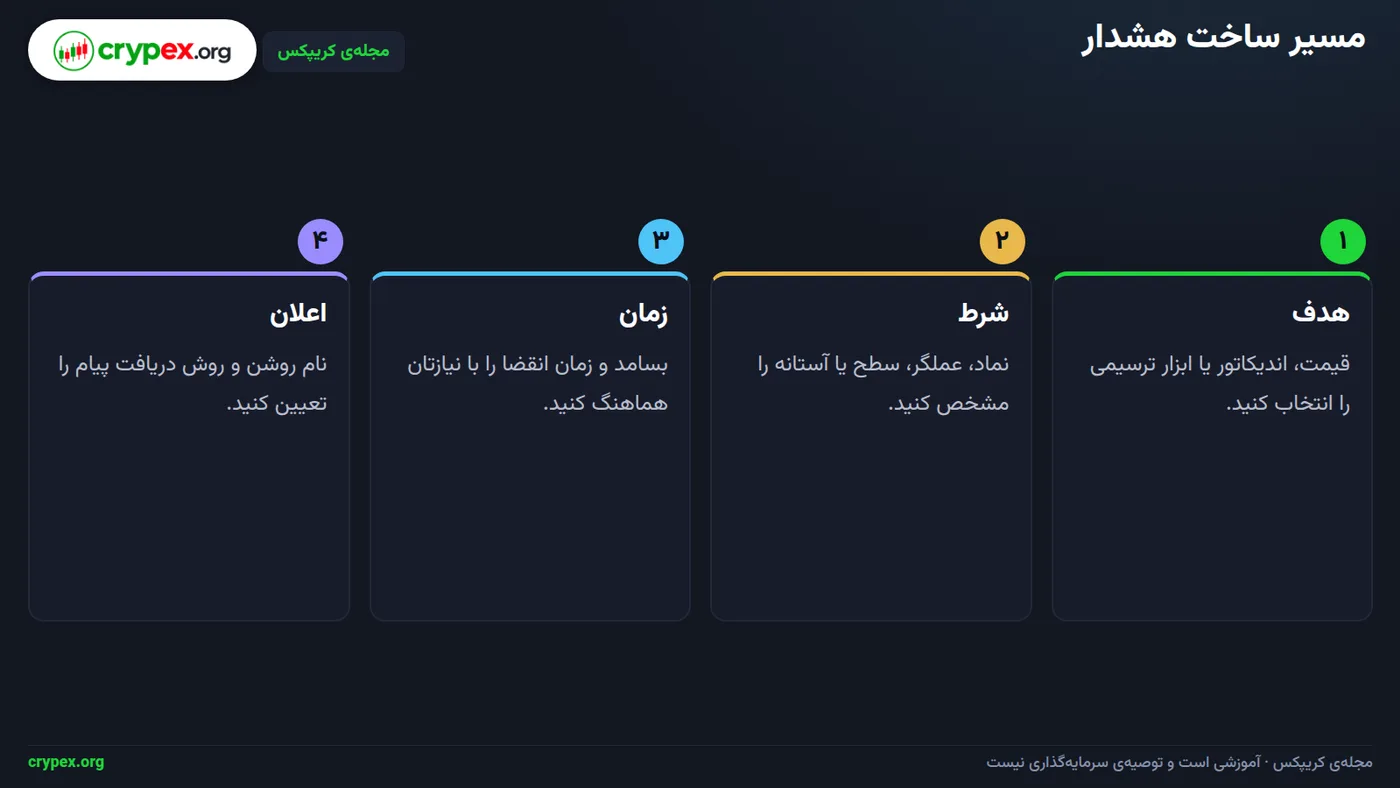
در تصویر بالا، گامها از انتخاب نماد و شرط تا تنظیم بسامد و ذخیره دیده میشوند. بسامد تعیین میکند هشدار چند بار و در چه زمانی فعال شود: «یکبار» پس از نخستین فعالشدن متوقف میشود؛ «هر بار» با هر بار برقرارشدن شرط اعلان میدهد؛ «یکبار در هر کندل» در هر کندل حداکثر یک اعلان میدهد و میتواند پیش از بستهشدن کندل فعال شود؛ «یکبار در بستهشدن کندل» شرط را هنگام بستهشدن کندل بررسی میکند. ([tradingview.com](https://www.tradingview.com/support/solutions/۴۳۰۰۰۴۷۴۴۱۵-differences-between-alert-frequencies/?utm_source=openai))
گزینههای بسامد برای همهی هشدارها یکسان نیستند؛ نوع شرط تعیین میکند کدام گزینهها در پنجره نمایش داده شوند. برای نمونه، هشدارهای مبتنی بر قیمت معمولی ممکن است گزینههای «یکبار» و «هر بار» را نشان دهند، در حالی که هشدارهای وابسته به اندیکاتور یا بازهی نمودار گزینههای دیگری هم دارند. ([tradingview.com](https://www.tradingview.com/support/solutions/۴۳۰۰۰۶۹۰۹۰۸-why-is-the-once-per-bar-option-missing/?utm_source=openai))
انتخاب بسامد
اگر شرط باید در پایان کندل تأیید شود، «یکبار در بستهشدن کندل» را انتخاب کنید. اگر واکنش درون کندل میخواهید، بسامدی انتخاب کنید که پیش از بستهشدن اجازهی فعالشدن بدهد؛ در این حالت، مقدار شرط میتواند تا پایان کندل تغییر کند.
زمان انقضا تاریخی است که هشدار در آن بهطور خودکار پایان مییابد؛ آن را متناسب با مدت نیازتان تنظیم کنید. هشدارهای فهرستی میتوانند محدودیتهای جداگانه داشته باشند؛ برای مثال، گزینهی هشدار بدون تاریخ پایان برای هشدارهای فهرست نمادها در دسترس نیست. ([tradingview.com](https://www.tradingview.com/support/solutions/۴۳۰۰۰۷۶۳۳۱۲-learn-how-to-configure-alerts/?utm_source=openai))
نام را با الگوی «نماد ـ بازه ـ شرط» بنویسید؛ مثلاً «نماد ـ بازه ـ عبور رو به بالا». اعلان برنامه، پنجرهی بازشو، رایانامه و نشانی وبهوک از روشهای دریافت اعلاناند؛ پیش از ذخیره، مجوزهای اعلان دستگاه یا مرورگر و نشانی وبهوک را خودتان بررسی کنید. ([tradingview.com](https://www.tradingview.com/support/solutions/۴۳۰۰۰۵۹۵۳۱۵-how-to-set-up-alerts/?utm_source=openai))
پیش از ذخیره، نماد، بازهی زمانی، شرط، بسامد، زمان انقضا و روش دریافت اعلان را یکبهیک بررسی کنید. پس از ساخت، هشدار را در فهرست بیابید و فعالبودن، زمان انقضا و پیام اعلانش را ببینید؛ اگر تنظیمات اندیکاتور یا بازهی زمانی را تغییر دادید، هشدار موجود را بازبینی کنید و در صورت نیاز هشدار تازه بسازید. ([tradingview.com](https://www.tradingview.com/support/solutions/۴۳۰۰۰۵۹۵۳۱۱-manage-alerts/?utm_source=openai))
یک هشدار قیمت و اندیکاتور را گامبهگام بسازید
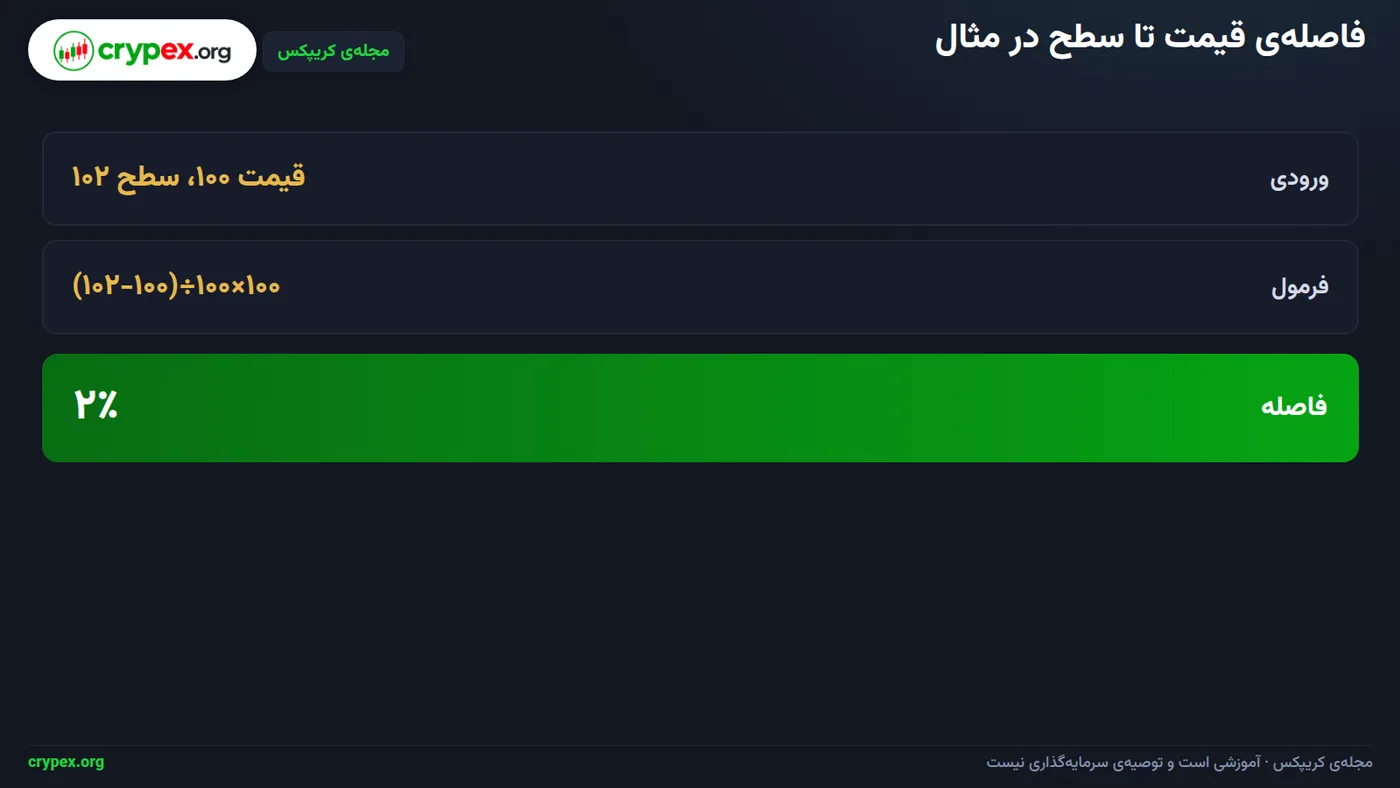
در این مثال عددیِ فرضی، قیمت از ۱۰۰ به سطح ۱۰۲ میرسد و مقدار اندیکاتور از ۴۸ به مقدار بستهشدن ۵۲ تغییر میکند. دو هشدار جدا میسازید: عبور رو به بالای قیمت از ۱۰۲ و عبور رو به بالای اندیکاتور از ۵۰. فاصلهی قیمت تا سطح برابر است با (۱۰۲−۱۰۰)÷۱۰۰×۱۰۰ = ۲٪؛ یعنی سطح هشدار ۲ درصد بالاتر از قیمت مبناست. در تصویر زیر میبینید که محاسبه از قیمت ۱۰۰ آغاز میشود.
هشدار قیمت را تنظیم کنید
- نمودار را روی یک نماد انتخابی و بازهی زمانی ۱۵ دقیقه بگذارید. در پنجرهی ساخت هشدار، قیمت ۱۰۲ و جهت «عبور رو به بالا» را تعیین کنید؛ اگر جهت مدنظر نزولی یا دوطرفه است، پیش از ساخت هشدار همان جهت را انتخاب کنید.
- برای هشدار قیمت معمولی، بسامدهای در دسترس «یکبار» و «هر بار» هستند؛ این هشدار پایان کندل ۱۵دقیقهای را مبنا نمیگیرد. برای بررسی شرط در بستهشدن کندل، از هشدار وابسته به بازه، مانند هشدار روی خط افقی در سطح ۱۰۲، استفاده کنید و «یکبار در بستهشدن کندل» را برگزینید. ([tradingview.com](https://www.tradingview.com/support/solutions/۴۳۰۰۰۶۹۰۹۰۸-why-is-the-once-per-bar-option-missing/?utm_source=openai))
- برای نمونه، تاریخ انقضا را ۱۰ دسامبر ۲۰۲۶ و کانال اعلان را اعلان برنامه انتخاب کنید. نام را با الگوی «نماد ـ بازه ـ شرط» ثبت کنید؛ مانند «نماد انتخابی ـ ۱۵ دقیقه ـ عبور قیمت از ۱۰۲».
هشدار اندیکاتور را جداگانه بسازید
- شرط را از خود اندیکاتور انتخاب کنید، آستانه را ۵۰ بگذارید و جهت را «عبور رو به بالا» تعیین کنید. تغییر مقدار از ۴۸ به ۵۲ یعنی مقدار از آستانهی ۵۰ گذشته است؛ رسیدن قیمت به ۱۰۲ بهتنهایی عبور اندیکاتور را نشان نمیدهد.
- برای این هشدار، بسامد «یکبار در بستهشدن کندل» را انتخاب کنید تا شرط در پایان کندل تأیید شود. نماد، بازهی ۱۵ دقیقه، انقضای ۱۰ دسامبر ۲۰۲۶ و اعلان برنامه را مشخص کنید و نامی مانند «نماد انتخابی ـ ۱۵ دقیقه ـ عبور اندیکاتور از ۵۰» بگذارید.
پیش از ذخیره، نماد، بازه، شرط، بسامد، تاریخ انقضا و کانال اعلان هر دو هشدار را بررسی کنید. سپس آنها را در فهرست هشدارها پیدا کنید و فعالبودن، زمان انقضا و پیام اعلان را بازبینی کنید.
دو شرط جداگانه
اعلان قیمت به تحقق شرط عبور قیمت از ۱۰۲ مربوط است و اعلان اندیکاتور به عبور مقدار اندیکاتور از ۵۰. هیچیک بهتنهایی دستور معامله نیست.
درون کندل، هنگام تغییر تنظیمات و در هشدارهای چندبازهای چه میشود؟
تا وقتی کندل باز است، قیمت پایانی و مقدارهای وابسته به آن تغییر میکنند؛ بنابراین اندیکاتوری که از این مقدارها استفاده میکند نیز میتواند پیش از بستهشدن کندل بالا و پایین شود. برای نمونه، مقدار اندیکاتور در میانهی کندل از آستانه عبور میکند، اما با تغییر قیمت دوباره به زیر آن برمیگردد. اعلان درونکندلی میتواند همان لحظه فعال شود، در حالی که شرط در پایان کندل دیگر برقرار نیست؛ اعلان پس از بستهشدن، شرط را در نوبت پایانی کندل میسنجد. ([tradingview.com](https://tradingview.com/pine-script-docs/faq/alerts/?utm_source=openai))
هشدار اندیکاتور به نماد، بازهی زمانی و زمینهی نموداریِ زمان ساخت وابسته است؛ اندیکاتور روی بازههای متفاوت محاسبههای متفاوتی دارد. اگر اسکریپت شرطهایی از بازههای دیگر میخواند، رفتار آن به پیادهسازی همان اسکریپت وابسته است. پیش از ذخیره، نماد، بازهی انتخابشده برای شرط و زمینهی نمودار را بررسی کنید؛ برای هشدار مبتنی بر بستهشدن کندل، بسامد «یکبار در بستهشدن کندل» را برگزینید. ([tradingview.com](https://www.tradingview.com/support/solutions/۴۳۰۰۰۷۶۳۳۱۲-learn-how-to-configure-alerts/?utm_source=openai))
تنظیمات ذخیرهشده و شرطهای در دسترس
اگر پس از ساخت هشدار، ورودی اندیکاتور یا بازهی زمانی را تغییر دادید، هشدار موجود را بازبینی کنید: هشدار از نسخه و ورودیهای ذخیرهشده هنگام ساخت استفاده میکند و تغییرات بعدی نمودار لزوماً آن را بهروزرسانی نمیکند. در صورت نیاز، هشدار قبلی را حذف و با تنظیمات تازه دوباره بسازید. ([tradingview.com](https://tradingview.com/pine-script-docs/faq/alerts/?utm_source=openai))
اگر شرط موردنظرتان در فهرست نیست، اول نسخهی اندیکاتور، نوع اسکریپت و نوع هشدار انتخابشده را بررسی کنید. فهرست گزینهها به شرطهایی بستگی دارد که آن اندیکاتور یا اسکریپت در اختیار هشدار میگذارد؛ نبودن گزینه بهتنهایی به معنی وجود راهی برای فعالکردن آن نیست. برای جزئیات تأخیر اعلان یا رفتار لحظهای، راهنمای رسمی بسامد هشدارهای TradingView را ببینید. ([tradingview.com](https://www.tradingview.com/pine-script-docs/concepts/alerts/?utm_source=openai))
پیام را متمرکز نگه دارید
در باکس هشدار یک پیام روشن و مرتبط با همان شرط بنویسید. اگر شرط باید در پایان کندل تأیید شود، بسامد «یکبار در بستهشدن کندل» را انتخاب کنید؛ برای تفاوت زمانبندی و رفتار لحظهای، به مستندات رسمی TradingView مراجعه کنید. ([tradingview.com](https://www.tradingview.com/support/solutions/۴۳۰۰۰۴۷۴۴۱۵-differences-between-alert-frequencies/?utm_source=openai))
اشتباههای رایج را با این بررسیها رفع کنید
از جهت و خودِ شرط شروع کنید
اگر هشدار قیمت در جهت نامطلوب اجرا میشود، شرط «عبور از هر جهت» را با «عبور رو به بالا» یا «عبور رو به پایین» جایگزین کنید؛ مثلاً برای عبور قیمت از سطح به سمت بالا، جهت صعودی را برگزینید. در هشدار اندیکاتور، شرط را از خودِ اندیکاتور بسازید: رسیدن قیمت به یک سطح بهتنهایی نشان نمیدهد که مقدار اندیکاتور از آستانه عبور کرده است.
اگر شرط را روی نمودار نمیبینید، بسامد هشدار را بررسی کنید و وضعیت کندل را در لحظهی اعلان با وضعیت آن پس از بستهشدن مقایسه کنید. ممکن است شرطی درون کندل برقرار شود، اما تا پایان کندل باقی نماند؛ برای تأیید در پایان کندل، «یکبار در بستهشدن کندل» را انتخاب کنید.
اگر هشدار با اندیکاتور فعلی نمودار هماهنگ نیست، ورودیهایی را که هنگام ساخت هشدار ثبت کردهاید با تنظیمات فعلی اندیکاتور تطبیق دهید. بازهی زمانی را هم مقایسه کنید؛ تغییر تنظیمات اندیکاتور یا بازه پس از ساخت هشدار، دلیل خوبی برای بازبینی هشدار موجود و ساخت هشدار تازه در صورت نیاز است.
پیام و فعالبودن را بررسی کنید
اگر هشدار اصلاً نمیرسد، هر مورد را جداگانه بررسی کنید: فعالبودن هشدار، زمان انقضا، نماد، شرط، کانال دریافت اعلان و مجوز اعلان در دستگاه. انتخاب کانال درست در تنظیمات هشدار کافی نیست؛ مجوز اعلان همان برنامه را نیز در تنظیمات دستگاه ببینید.
برای تشخیص سریع هشدار در فهرست، نام را با الگوی «نماد ـ بازه ـ شرط» بنویسید؛ برای نمونه، نامی روشن مثل «نماد ـ بازهی انتخابی ـ عبور رو به بالا». در متن پیام نیز خودِ شرط را ذکر کنید تا هنگام دریافت اعلان، بدانید چه رویدادی آن را فعال کرده است.
چکلیست رفع خطا
به همین ترتیب پیش بروید و هر مورد را جداگانه تأیید کنید: وضعیت فعال، نماد، بازه، شرط، بسامد، انقضا، روش اعلان. پس از اصلاح، هشدار را در فهرست پیدا کنید و فعالبودن، زمان انقضا و پیام آن را دوباره بررسی کنید.
پیش از ذخیره و هنگام بازبینی چه چیزهایی را تیک بزنیم؟
پیش از ذخیره، این موارد را یکییکی بررسی کنید: نماد درست، شرط و جهت عبور، بازهی زمانی، بسامد، زمان انقضا، نام روشن و روش دریافت اعلان. برای هشدار قیمت، جهت را متناسب با نیازتان روی «عبور رو به بالا»، «عبور رو به پایین» یا «عبور از هر جهت» بگذارید. برای شرطی که باید در پایان کندل تأیید شود، بسامد «یکبار در بستهشدن کندل» را انتخاب کنید.
- نماد و بازهی زمانی هشدار با نموداری که قصد پایش آن را دارید یکی باشد.
- شرط، جهت عبور و بسامد دقیقاً همان چیزی را مشخص کنند که میخواهید بررسی شود.
- زمان انقضا و روش دریافت اعلان را پیش از ذخیره کنترل کنید.
- نام را با الگوی «نماد ـ بازه ـ شرط» بنویسید تا در فهرست سریع پیدا شود؛ برای نمونه: «نماد ـ بازه ـ عبور قیمت از سطح».
برای هر شرط مستقل، یک هشدار متناظر در فهرست مدیریت هشدارها پیدا کنید؛ یک هشدار را جایگزین چند شرط جداگانه در نظر نگیرید. پس از ذخیره، هشدار را در همان فهرست باز کنید و وجود آن، وضعیت فعال، زمان انقضا و پیام اعلان را بررسی کنید. جزئیات شرط را با تنظیمات پنجرهی هشدار تطبیق دهید تا نماد، بازه و شرط ثبتشده با انتخاب شما یکی باشند.
اگر نمودار را به نماد یا بازهی زمانی دیگری تغییر دادید، یا تنظیمات اندیکاتور را عوض کردید، هشدار موجود را دوباره با نیاز فعلی تطبیق دهید و در صورت نیاز هشدار تازه بسازید. هشدار اندیکاتور را از شرط خود اندیکاتور تنظیم کنید؛ رسیدن قیمت به یک سطح، بهتنهایی نشان نمیدهد که مقدار اندیکاتور از آستانه عبور کرده است.
انتخاب سریع
سطح قیمت را دنبال میکنید؟ هشدار قیمت بسازید. آستانه یا تقاطع اندیکاتور را میخواهید؟ هشدار اندیکاتور انتخاب کنید. برای تأیید پایان کندل، بسامد «یکبار در بستهشدن کندل» را بگذارید. هشدار فقط اعلان یک شرط است و بهتنهایی سیگنال قطعی یا توصیهی خریدوفروش نیست.
قدم بعدی: از هشدار آماده تا نوشتن شرط اختصاصی
اگر فعلاً نمیخواهید کدنویسی کنید، تمرین را با دو هشدار مستقل ادامه دهید: یکی برای رسیدن قیمت به سطحی که خودتان انتخاب میکنید و دیگری برای برقرارشدن شرط یک اندیکاتور. برای دومی، شرط را از خود اندیکاتور انتخاب کنید؛ رسیدن قیمت به یک سطح، بهتنهایی نشان نمیدهد که مقدار اندیکاتور از آستانهای عبور کرده است.
فهرست شرطهای آماده برای هر اندیکاتور به قابلیتهایی بستگی دارد که سازنده در اسکریپت آن در دسترس گذاشته است. اگر شرط موردنظرتان در فهرست نیست، لزوماً تنظیمات هشدار را اشتباه انجام ندادهاید؛ شاید آن قابلیت در نسخهی آمادهی اندیکاتور ارائه نشده باشد. در این حالت، برای ساخت شرط و اعلان اختصاصی، مسیر بعدی مقاله یعنی «آموزش پایهی Pine Script» را دنبال کنید.
دو مسیر برای شرطهای اختصاصی
در آموزش پایهی Pine Script با نوشتن منطق شرط و تعریف اعلان آشنا میشوید. اگر از قبل برنامهنویسی میدانید و مسیر دیگری را ترجیح میدهید، «اندیکاتورنویسی با MQL5» را بهعنوان آموزش جداگانه دنبال کنید؛ این مسیر برای ساخت اندیکاتور است و جای آموزش Pine Script را نمیگیرد.
برای هر دو هشدار، نامی با الگوی «نماد ـ بازه ـ شرط» بگذارید. اگر شرط باید در پایان کندل تأیید شود، بسامد را روی «یکبار در بستهشدن کندل» قرار دهید. پس از تغییر تنظیمات اندیکاتور یا بازهی زمانی، هشدار موجود را بازبینی کنید و در صورت نیاز هشدار تازه بسازید.
تمرین پایانی
- یک سطح قیمت و یک شرط اندیکاتور انتخاب کنید و برای هرکدام هشدار جداگانه بسازید.
- هر هشدار را با نماد، بازه و شرط در نامش مشخص کنید؛ نماد، بازهی زمانی، شرط، بسامد، زمان انقضا و روش دریافت اعلان را پیش از ذخیره بررسی کنید.
- هر دو را در فهرست هشدارها پیدا کنید و وضعیت فعال، زمان انقضا و پیام اعلان را بررسی کنید.
پرسشهای پرتکرار
چطور در تریدینگویو برای قیمت هشدار بسازم؟
پنجرهی ساخت هشدار را باز کنید، شرط قیمت را انتخاب کنید و عملگر مناسب، مانند عبور رو به بالا، را با سطح موردنظر وارد کنید. سپس بسامد، زمان انقضا و روش دریافت اعلان را تنظیم و هشدار را ذخیره کنید.
چطور برای RSI یا یک اندیکاتور هشدار بگذارم؟
در شرط هشدار، اندیکاتور موردنظر را انتخاب کنید و شرط آمادهی آن را، مانند عبور از یک آستانه، تعیین کنید. گزینههای در دسترس به قابلیتهایی بستگی دارند که اندیکاتور ارائه میکند.
تفاوت عبور از سطح با بزرگتر از سطح چیست؟
شرط عبور زمانی فعال میشود که قیمت از سطح در جهت تعیینشده عبور کند. شرط بزرگتر از سطح، برقرارشدن مقدار بالاتر از آن را میسنجد؛ برای انتخاب درست، تعریف عملگر را در پنجرهی هشدار بخوانید.
چرا هشدار اندیکاتور پیش از بستهشدن کندل فعال شد؟
در بسامدهای درون کندل، شرط با تغییر اطلاعات کندل باز بررسی میشود و مقدار اندیکاتور نیز میتواند تغییر کند. اگر فقط وضعیت پایان کندل را میخواهید، «یکبار در بستهشدن کندل» را انتخاب کنید.
چرا بعد از تغییر اندیکاتور، هشدار با نمودار هماهنگ نیست؟
تنظیمات ثبتشدهی هشدار را با تنظیمات فعلی اندیکاتور و بازهی نمودار مقایسه کنید. اگر با نیازتان یکی نیست، هشدار را با تنظیمات تازه دوباره بسازید.
آیا هشدار تریدینگویو خودش معامله انجام میدهد؟
هشدار معمولی برای اطلاعرسانی دربارهی تحقق یک شرط است و بهتنهایی دستور معامله نیست. وبهوک یا سازوکارهای متصل به سامانههای دیگر موضوعی جداست و به تنظیم و بررسی مستقل نیاز دارد.
منابع
این مقاله آموزشی است و توصیهی سرمایهگذاری یا سیگنال خرید و فروش نیست. معامله در بازارهای مالی ریسک دارد و مسئولیت تصمیمها با خود شماست.
اشتباهی دیدید؟ از صفحهی تماس با ما خبر بدهید تا بررسی و اصلاح شود.