در این مقاله
- از کجا شروع کنید؟ اول نقش هر پلتفرم را بشناسید
- متاتریدر ۵ و تریدینگویو دقیقاً چه هستند؟
- نصب امن و راهاندازی اولیه را چگونه انجام دهید؟
- حساب دمو را وصل کنید و یک محاسبهی آموزشی انجام دهید
- نمودار، نماد و ابزارها را در هر محیط پیدا کنید
- چه تفاوتها و محدودیتهایی را باید بشناسید؟
- اشتباهات رایج را با این چکلیست کم کنید
- چیدمان را برای جلسهی بعد نگه دارید
- تمرین بعدی را از کجا ادامه دهید؟
خلاصه در ۳۰ ثانیه
- MT5 و TradingView ابزارهای یکسانی نیستند؛ کاربرد هرکدام را پیش از شروع مشخص کنید.
- نصب را از منبع رسمی انجام دهید و اطلاعات سرور را از بروکر بگیرید.
- وجود نمودار یک نماد در TradingView به معنی امکان معامله از همانجا نیست.
- حساب دمو محیط مناسبی برای آشنایی با پنجرهها و تمرین ثبت سفارش است.
- پیش از تفسیر نمودار، نماد، بازهی زمانی و منبع قیمت را بررسی کنید.
از کجا شروع کنید؟ اول نقش هر پلتفرم را بشناسید
نصب متاتریدر ۵ یا تریدینگویو بهتنهایی مهارت تحلیل یا اجرای درست سفارش نمیسازد. نصب فقط دسترسی به محیط کار را میدهد. یادگیری با شناخت نقش پلتفرمها و تمرین مرحلهبهمرحله شکل میگیرد. برای نمونه، بازکردن نمودار یک نماد فقط یعنی آن را پیدا کردهاید، نه اینکه آمادهی ثبت سفارش باشید.
هدف این راهنما یادگیری نصب، آشنایی با محیط هر پلتفرم، اتصال حساب دمو و انتخاب مسیر تمرین است. متاتریدر ۵ برای اتصال به حساب بروکر و مدیریت سفارش بهکار میرود. تریدینگویو بیشتر برای مشاهده و بررسی نمودار استفاده میشود؛ دسترسی به حساب بروکر در آن به پشتیبانی بروکر و حساب بستگی دارد. اگر بروکر شما MT5 و حساب موردنظر را پشتیبانی کند، میتوانید سفارش را از MT5 ثبت کنید. در غیر این صورت، مسیر اجرای سفارش را از بروکر بررسی کنید و ببینید هر پلتفرم اطلاعات را از کدام منبع نشان میدهد.
پیشنیاز و نصب
پیش از شروع، کار بروکر، مدل اجرای سفارش و تفاوت حساب دمو و واقعی را بشناسید. فایل نصب MT5 را از وبسایت رسمی پلتفرم یا بروکر خود دریافت کنید. مسیر منوها با نسخهی برنامه و سیستمعامل کمی فرق دارد. اگر گزینهای را پیدا نکردید، نام همان تنظیم را در منوی همنام یا راهنمای نسخهی خود جستوجو کنید.
هدف نخست شما روشن است: بازکردن نمودار و تشخیص حساب تمرینی از حساب واقعی. پس از ورود، یک نماد را از فهرست پیدا کنید و نمودارش را باز کنید. سپس بخش حساب یا اتصال را بررسی کنید تا نوع حساب مشخص شود. پیش از ورود، نام سرور و نوع حساب را از پنل بروکر بررسی کنید؛ نام کاربری بهتنهایی کافی نیست.
برای تمرین ورود و مدیریت سفارش، ابتدا حساب دمو را به پلتفرم وصل کنید. بعد میتوانید ابزارهای نمودار را بررسی کنید. پیش از استفاده از هر ابزار، نماد و بازهی زمانی فعال را بالای نمودار کنترل کنید. برای آشنایی با ابزارهای آماده، صفحهی اندیکاتورها و اسکریپتهای کریپکس را ببینید.
متاتریدر ۵ و تریدینگویو دقیقاً چه هستند؟
متاتریدر ۵ (MetaTrader ۵ یا MT5) پلتفرم معاملاتیای است که قیمت نمادهای ارائهشده را نمایش میدهد و امکان کار با حسابی را فراهم میکند که به سرور بروکر وصل است. در آن میتوانید نمودار را ببینید، سفارش ثبت کنید و وضعیت حساب را دنبال کنید؛ اما فهرست نمادها و اجرای سفارش به سرور و شرایط همان بروکر وابسته است. برای ورود، نام سرور و نوع حساب را از پنل بروکر بررسی کنید؛ شمارهی کاربری بهتنهایی کافی نیست. ([metatrader5.com](https://www.metatrader5.com/en/terminal/help/startworking/acc_open?utm_source=openai))
تریدینگویو (TradingView) محیطی برای مشاهدهی نمودارها، تحلیل و استفاده از ابزارهای بررسی بازار است. در آن میتوانید نمادها را جستوجو کنید، نمودارها را کنار هم ببینید و ابزارهای تحلیلی را به کار ببرید. اتصال حساب و ثبت سفارش از راه تریدینگویو فقط وقتی در دسترس است که همان بروکر و نوع حساب از این قابلیت پشتیبانی کنند؛ اگر اتصال فراهم نیست، برای اجرای سفارش از MT5 استفاده کنید و جداگانه بررسی کنید هر پلتفرم قیمت را از کدام منبع میگیرد. ([tradingview.com](https://www.tradingview.com/support/solutions/۴۳۰۰۰۷۸۴۷۱۵-finding-your-perfect-broker-on-tradingview/?utm_source=openai))
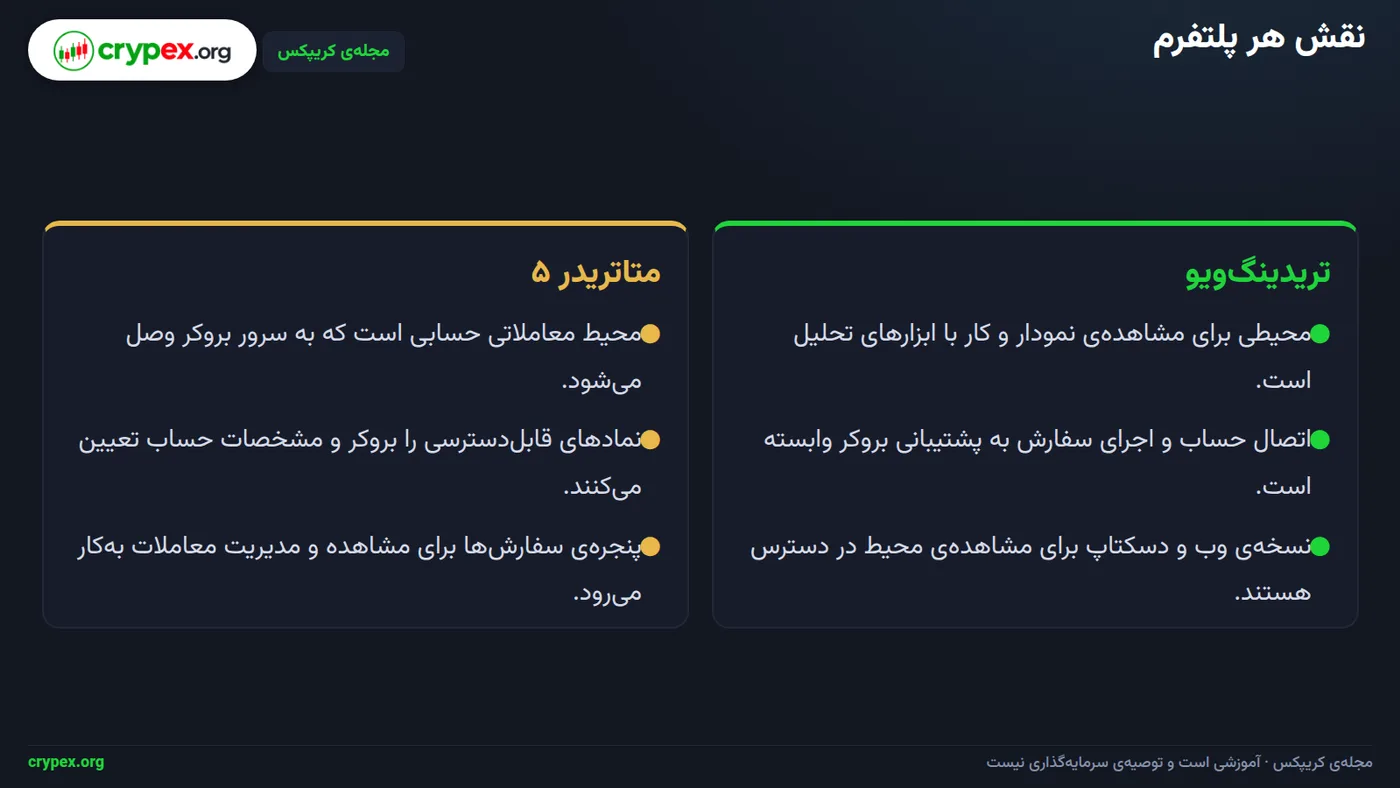
در تصویر بالا، نقشها اینطور از هم جدا میشوند: پلتفرم برنامهای است که با آن بازار را میبینید و حساب را مدیریت میکنید؛ بروکر شرکتی است که حساب معاملاتی را میدهد؛ حساب همان جایی است که موجودی و دسترسی معاملاتی شما قرار دارد؛ منبع قیمت، سامانهای است که قیمتهای نمایشدادهشده را تولید میکند. این چهار مورد به هم مرتبطاند اما یکی نیستند. برای نمونه، MT5 بهتنهایی نه بروکر است و نه منبع قیمت یکسان برای همهی کاربران.
برای مقایسهی دو نمودار، نماد، بازهی زمانی و منطقهی زمانی را یکسان بگذارید. سپس مشخصات قرارداد را هم چک کنید. نامی مثل XAUUSD در دو پلتفرم، بهتنهایی تضمین نمیکند قرارداد، قیمت یا امکانات معاملاتی آنها یکسان است.
پیش از مقایسه یا سفارش
منبع قیمت و مشخصات قرارداد نماد را در هر دو محیط بررسی کنید. بدون این بررسی، قیمت، نماد یا امکانات را یکسان فرض نکنید. برای تمرین ورود و مدیریت سفارش، اول حساب دمو را وصل کنید.
نصب امن و راهاندازی اولیه را چگونه انجام دهید؟
برای نصب متاتریدر ۵ (MT5)، فایل نصب را از وبسایت رسمی پلتفرم یا لینک معتبر بروکرتان بگیرید. فایل را اجرا کنید، مجوزها را تأیید کنید و ادامه دهید. محل نصب را انتخاب کنید یا پوشهی پیشفرض را نگه دارید. بعد از پایان نصب، برنامه را از گزینهی پایانی یا میانبر آن باز کنید.
در TradingView، نسخهی وب را با مرورگر و از وبسایت رسمی باز میکنید؛ نیازی به نصب ندارد. برای نسخهی دسکتاپ، فایل را از صفحهی رسمی دریافت TradingView بگیرید و نصب کنید؛ این یک برنامهی مستقل است. برای دیدن نمودار، نسخهی وب سادهتر است؛ برای محیط کاری جدا، دسکتاپ را انتخاب کنید.
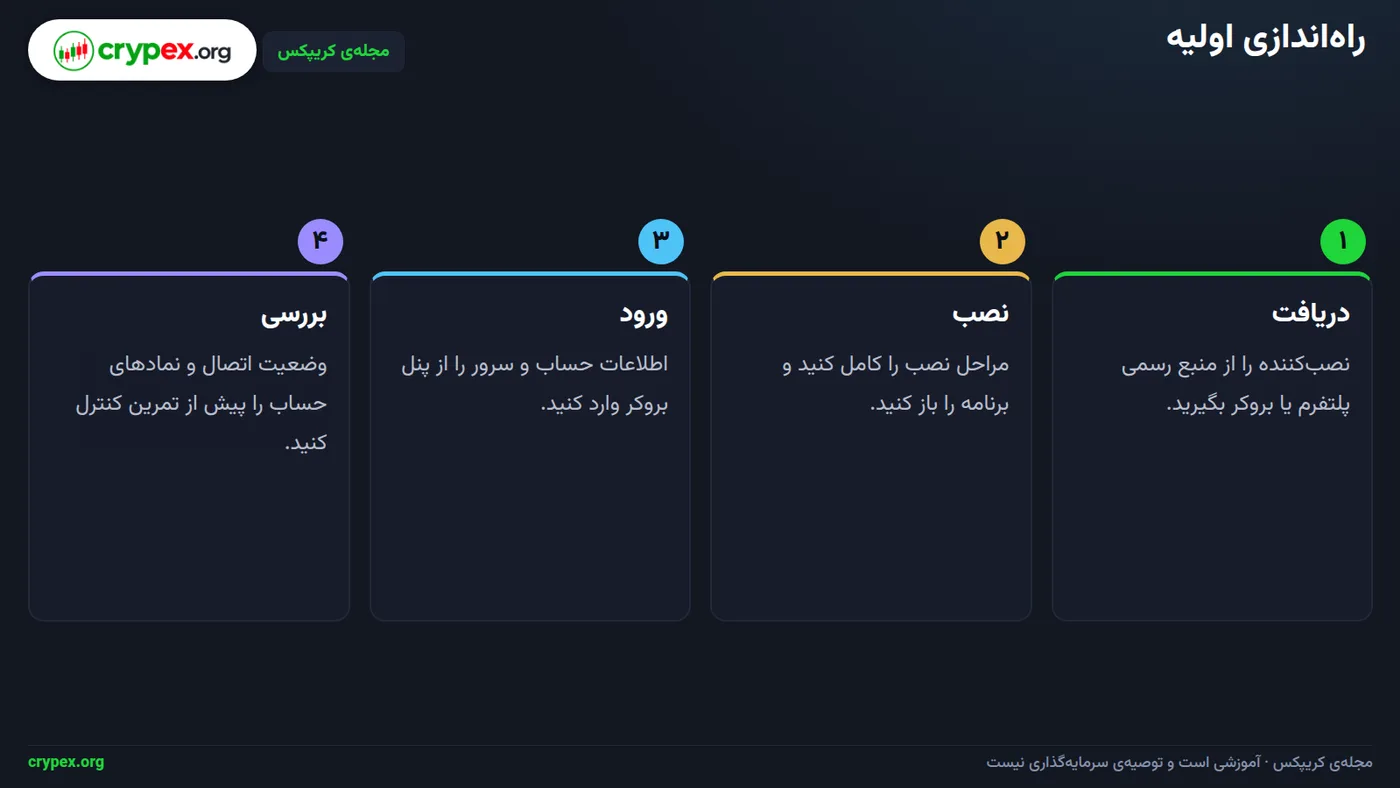
در تصویر بالا، مسیر دریافت برنامه، نصب و بررسی اتصال را میبینید. هنگام ورود به حساب MT5، نام سرور و نوع حساب را از پنل بروکر بردارید و با همان اطلاعات تطبیق دهید؛ نام کاربری بهتنهایی کافی نیست. سرور را حدس نزنید؛ اطلاعات ورود را فقط از پنل یا پیام رسمی بروکر بگیرید.
چکلیست پایان نصب
برنامه باز میشود، اتصال اینترنت برقرار است و صفحهی ورود یا نمودار دیده میشود. اگر هنوز وارد حساب نشدهاید، دیدن صفحهی ورود کافی است.
پس از نصب MT5، اطلاعات حساب دمو که بروکر داده را وارد کنید؛ مراحل اتصال و تمرین سفارش در بخش حساب دمو توضیح داده میشود. در TradingView، نماد را از جستوجوی داخل برنامه انتخاب کنید؛ این جایگزین اطلاعات ورود بروکر نیست. برای جلوگیری از فایلهای دستکاریشده، نصب را فقط از مسیر رسمی پلتفرم یا لینک معتبر بروکر انجام دهید.
حساب دمو را وصل کنید و یک محاسبهی آموزشی انجام دهید
برای تمرین ورود و مدیریت سفارش، اول حساب دمو را به پلتفرم وصل کنید. اگر حساب دارید، گزینهی ورود به حساب موجود را در MT5 یا پنل بروکر باز کنید. اگر ندارید، حساب دمو را از داخل پلتفرم یا پنل بروکر بسازید و اطلاعاتش را وارد کنید. نام گزینهها و مسیر دقیق با نسخهی پلتفرم و بروکر فرق میکند.
- پیش از ورود، نام سرور و نوع حساب را در پنل بروکر بررسی کنید؛ نام کاربری بهتنهایی کافی نیست.
- سه ورودی لازم را آماده کنید: شناسهی حساب، گذرواژهی معاملاتی و سرور درست. معمولاً آنها را در پنل کاربری بروکر یا پیام تأیید ساخت حساب پیدا میکنید.
- در پلتفرم، ورود به حساب موجود را انتخاب کنید، هر سه ورودی را وارد کنید و اتصال را تأیید کنید. برای حساب تازهساختهشده، اطلاعات همان حساب دمو را به کار ببرید.
گذرواژهی معاملاتی امکان ثبت سفارش میدهد. گذرواژهی فقطخواندنی (Investor Password) فقط برای مشاهدهی حساب است و اجازهی سفارشگذاری نمیدهد. هر دو را در پنل بروکر یا پیام تأیید حساب پیدا یا بازنشانی کنید.
ریسک مجاز و حجم آموزشی را حساب کنید
مثال اصلی مقاله فرضی است: موجودی حساب دمو ۱۰۰۰ USD، ریسک انتخابشده ۱٪، فاصلهی حد ضرر (Stop Loss) برابر ۵ پوینت و ارزش هر پوینت برای یک لات ۰٫۲ USD است. اول ریسک مجاز را حساب کنید: موجودی × درصد ریسک = ۱۰۰۰ × ۰٫۰۱ = ۱۰ USD.
حالا حجم را از تقسیم ریسک مجاز بر حاصلضرب فاصلهی حد ضرر و ارزش هر پوینت برای یک لات به دست آورید: ۱۰ ÷ (۵ × ۰٫۲) = ۱۰ لات. در تصویر پایین، این دو مرحله با همین اعداد نشان داده شدهاند.
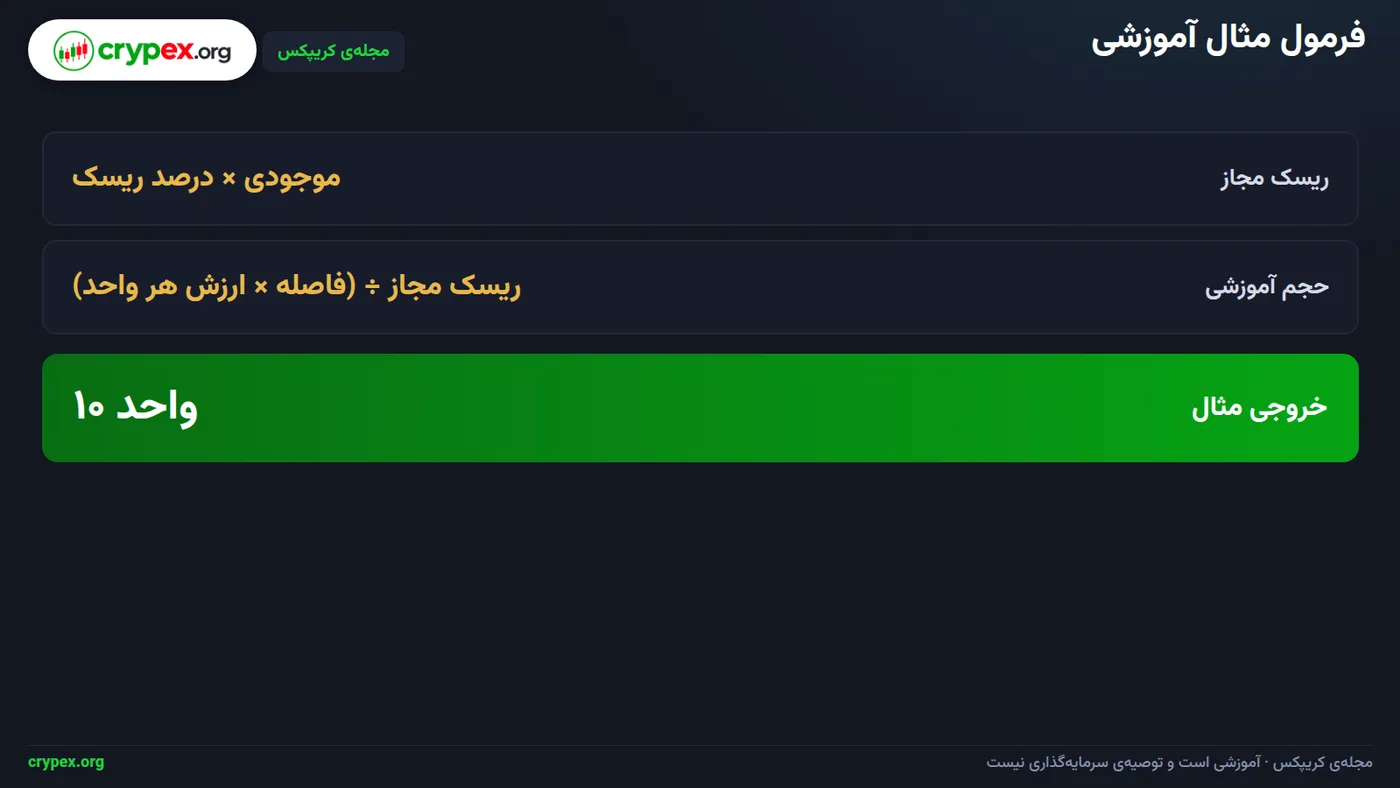
پس در این مثال آموزشی، خروجی فرمول ۱۰ لات است. «پوینت» واحد حرکت قیمت است و «لات» واحد حجم. این نتیجه فقط با فرض ارزش ۰٫۲ USD برای هر پوینت در هر لات معتبر است، پس آن را مستقیم به سفارش تبدیل نکنید. اندازهی قرارداد، ارزش حرکت و گام مجاز حجم را با مشخصات نماد نزد بروکر چک کنید.
اجرای سفارش و منبع قیمت
اگر اتصال حساب بروکر در TradingView در دسترس نیست، سفارش را در MT5 اجرا کنید. بررسی کنید هر پلتفرم قیمت را از کدام منبع نمایش میدهد.
نمودار، نماد و ابزارها را در هر محیط پیدا کنید
در متاتریدر ۵، نماد را در پنجرهی «دیدهبان بازار» پیدا کنید و از منوی آن نمودار را باز کنید؛ برای نمونه، نماد XAUUSD را انتخاب کنید. بازهی زمانی از نوار نمودار تغییر میکند و ابزارهایی مثل خط افقی و خط روند در نوار ابزار یا منوی درج هستند. پنجرهی «جعبهابزار» در پایین، زبانههایی برای دیدن سفارشها و معاملات حساب دارد. پیش از استفاده از هر ابزار، نماد و بازهی زمانی فعال را بالای نمودار کنترل کنید. ([metatrader5.com](https://www.metatrader5.com/en/terminal/help/charts_analysis/charts?utm_source=openai))
در تریدینگویو، نماد را در جستوجوی بالای نمودار وارد کنید و از نتیجهها، بازار و منبع قیمت مناسب را برگزینید؛ سپس بازهی زمانی را از نوار بالای نمودار تعیین کنید. ابزارهای رسم در نوار کناری نمودار قرار دارند و فهرست پیگیری در پنل کناری به شما امکان میدهد نمادهای منتخب را دنبال کنید. برای افزودن اندیکاتوری مانند EMA، گزینهی اندیکاتورها را باز و نام آن را جستوجو کنید؛ برای حذف، راهنمای اندیکاتور روی نمودار را باز و آیکون سطل زباله را انتخاب کنید. ابزار رسم را نیز با انتخاب آن و فشردن کلید حذف پاک کنید. ([tradingview.com](https://www.tradingview.com/support/solutions/۴۳۰۰۰۶۶۲۳۹۲-how-to-favorite-indicators-financials-drawing-tools-and-timeframes/?utm_source=openai))
| کار | MT5 | TradingView |
|---|---|---|
| دیدن نمودار و قیمت | نمودار از اطلاعات قیمت سرور بروکر متصل استفاده میکند. | منبع قیمت به نماد و مزودار انتخابشده در جستوجو بستگی دارد. |
| پیداکردن نماد و پیگیری | دیدهبان بازار؛ نمادهای منتخب را همانجا دنبال کنید. | جستوجوی نماد و فهرست پیگیری در پنل کناری. |
| رسم و اندیکاتور | نوار ابزار رسم؛ افزودن از منوی درج یا اندیکاتورها. | نوار کناری رسم؛ افزودن از گزینهی اندیکاتورها. |
| حساب و سفارشها | حساب بروکر؛ سفارشها و معاملات در جعبهابزار. | اتصال بروکر در صورت پشتیبانی؛ سفارشها در پنل معاملهی همان بروکر. |
پیش از مقایسه
نماد، بازهی زمانی و منطقهی زمانی نمایش را در هر دو محیط یکسان کنید و منبع قیمت را جدا بررسی کنید. نکتهی مهم: نام یکسان نماد بهتنهایی برای مقایسه کافی نیست.
در تصویر پایین، این موارد را پیش از مقایسه مرور کنید. گردش کار را هم جدا نگه دارید: نمودار را برای مشاهده و تحلیل باز کنید، سپس حساب دمو را به محیط متصل به بروکر وصل کنید تا ارسال و مدیریت سفارش را تمرین کنید. دیدن قیمت بهتنهایی به معنی اتصال حساب یا ارسال سفارش نیست. اگر اتصال بروکر در تریدینگویو در دسترس نیست، سفارش را در MT5 اجرا کنید و منبع قیمت هر نمودار را بررسی کنید.
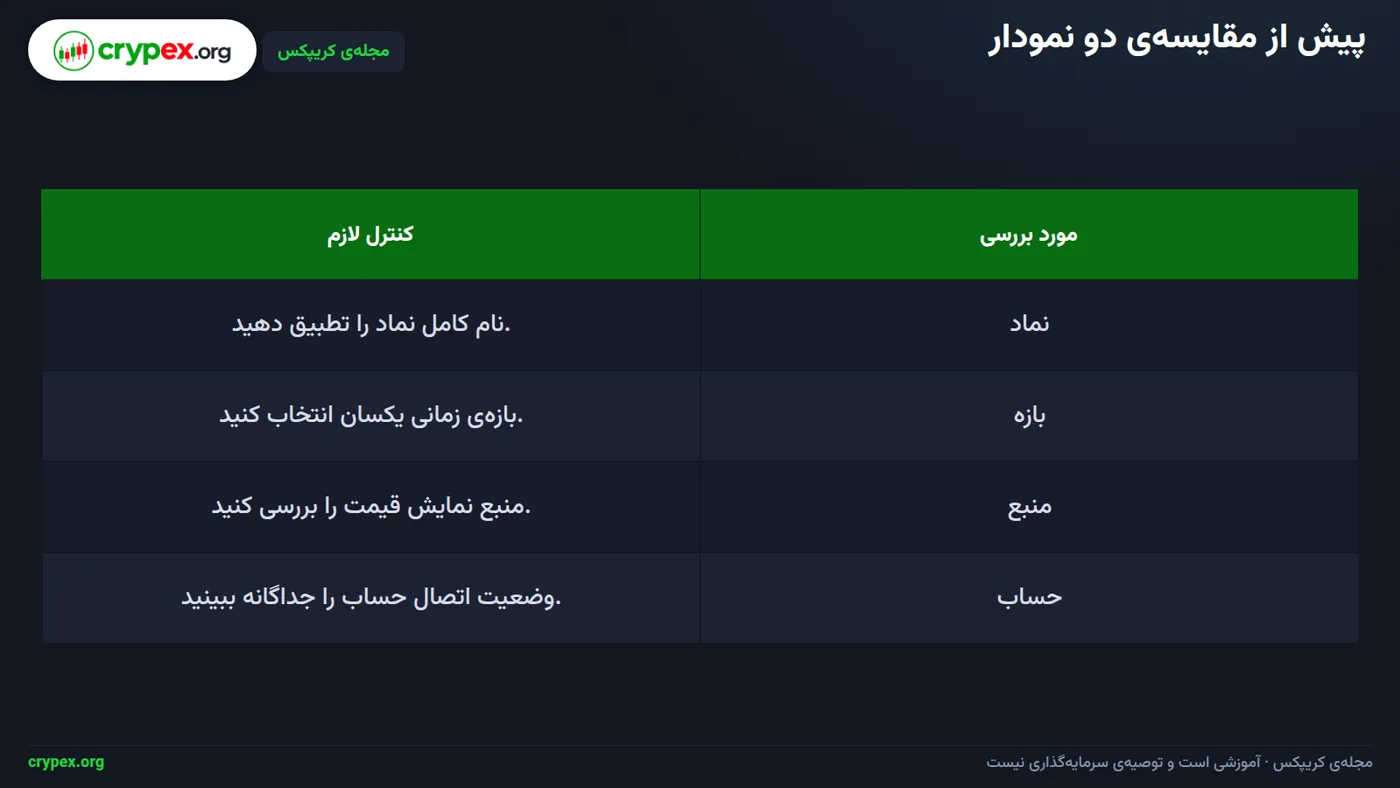
برای گزینههای آمادهی تحلیل، اندیکاتورها و اسکریپتهای کریپکس را ببینید. پیش از افزودن هر ابزار، نماد و بازهی زمانی فعال را دوباره کنترل کنید.
چه تفاوتها و محدودیتهایی را باید بشناسید؟
نسخهی وب، دسکتاپ و موبایل هر پلتفرم یکسان نیستند. مثلاً در موبایل بخشی از ابزارها داخل منوهای جمعشوندهاند، اما دسکتاپ جا برای چند نمودار و پنل دارد. قبل از دنبالکردن هر راهنما، نسخهی خودتان را مشخص کنید و ابزارها را در همان محیط پیدا کنید.
در متاتریدر ۵، فهرست نمادها به بروکر و سرور حساب شما بستگی دارد؛ دو حساب در یک پلتفرم ممکن است نمادهای یکسانی نداشته باشند. اگر نمادی را نمیبینید، نام سرور و نوع حساب را چک کنید و فهرست نمادهای همان حساب را ببینید. نام نماد هم ممکن است با نام رایج بازار فرق کند.
دیدن یک نماد در تریدینگویو بهتنهایی یعنی حساب بروکر شما به آن وصل است یا میتوانید سفارش بزنید؟ نه. اتصال و نمادهای در دسترس به بروکر و حساب شما بستگی دارد. اگر اتصال در تریدینگویو نبود، از MT5 برای اجرای سفارش استفاده کنید و منبع اطلاعات هر نمودار را جدا بررسی کنید.
برای مقایسهی قیمت دو نمودار، اول نماد، بازهی زمانی و منطقهی زمانی را یکسان کنید. اختلاف قیمت همیشه خطای پلتفرم نیست؛ منبع قیمت، بازار، مشخصات قرارداد و اشتراک اطلاعات میتوانند فرق داشته باشند. مثلاً دو نماد با نام نزدیک ممکن است از دو منبع متفاوت بیایند. پیش از مقایسه، مشخصات نماد و منبع قیمت را کنترل کنید.
حساب دمو فقط برای آشنایی با محیط است: پیداکردن نماد، ثبت سفارش، مدیریت آن. جایگزین حساب واقعی نیست و شرایط اجرا در آن کامل مثل حساب واقعی نیست. برای تمرین، اول حساب دمو را وصل کنید، بعد نماد و بازهی زمانی فعال را بالای نمودار چک کنید.
محدودیت مهم
پیش از استفاده، مشخصات حساب و نماد را در اسناد رسمی بروکر بررسی کنید؛ بهخصوص سرور، نوع حساب، اندازه و ارزش قرارداد و نمادهای قابلمعامله.
اشتباهات رایج را با این چکلیست کم کنید
پیش از تمرین، شش مورد را کنترل کنید
پیش از بازکردن نمودار یا ثبت سفارش، این فهرست را کامل کنید. بعد از تمرین هم محل سفارش را بررسی کنید تا مطمئن شوید آن را در پنل درست میبینید.
- منبع نصب: برای نصب MT5، فایل را فقط از وبسایت رسمی پلتفرم یا بروکر خود دریافت کنید؛ نصب از سایت نامعتبر میتواند برنامهی دستکاریشده یا ناامن در اختیارتان بگذارد.
- نام سرور: پیش از ورود، نام سرور و نوع حساب را از پنل بروکر بررسی کنید؛ نام کاربری بهتنهایی کافی نیست. اگر ورود ناموفق شد یا حساب دیگری باز شد، نام سرور انتخابشده را با پنل بروکر تطبیق دهید.
- حساب دمو: پیش از تمرین ورود و مدیریت سفارش، حساب دمو را به پلتفرم وصل کنید.
- نماد: نام کامل نماد را با فهرست نمادهای حساب تطبیق دهید. برای نمونه، اگر حساب شما XAUUSD.a دارد، آن را با XAUUSD اشتباه نگیرید؛ پسوند میتواند نشاندهندهی نماد جداگانه در همان حساب باشد.
- بازهی زمانی: پیش از استفاده از هر ابزار، نماد و بازهی زمانی فعال را در بالای نمودار کنترل کنید. برای مقایسهی نمودارها، نماد، بازهی زمانی و منطقهی زمانی نمایش را یکسان نگه دارید.
- محل مشاهدهی سفارش: در MT5 بخش سفارشهای باز و تاریخچه را بررسی کنید؛ در TradingView پنل سفارشهای حساب متصل را ببینید. نمودارِ باز بهتنهایی یعنی حساب معاملاتی وصل نیست؛ وضعیت اتصال حساب را جداگانه کنترل کنید.
یک بررسی سریع پیش از شروع
در یک حساب دمو فرضی، اگر نمودار باز است اما وضعیت اتصال حساب نشان میدهد حساب وصل نیست، سفارش از آن حساب ثبت نشده است. ابتدا وضعیت اتصال را بررسی کنید. اگر اتصال بروکر در TradingView در دسترس نیست، برای اجرای سفارش از MT5 استفاده کنید و منبع اطلاعات نمایشی هر پلتفرم را جداگانه بسنجید.
چیدمان را برای جلسهی بعد نگه دارید
پس از تنظیم نمودارها، نمادها و ابزارهای دلخواه، از گزینهی ذخیرهی چیدمان یا فضای کاری پلتفرم استفاده کنید و نامی روشن برای آن بگذارید؛ مثلاً «تمرین دمو». در جلسهی بعد، همان چیدمان را از فهرست چیدمانها بازگردانید و پیش از تمرین، نماد و بازهی زمانی فعال را دوباره کنترل کنید.
اگر برای جلسهی بعد به ابزارهای تکمیلی نیاز دارید، فهرست اندیکاتورها و اسکریپتهای کریپکس را ببینید و پیش از استفاده، فعالبودن نماد و بازهی زمانی درست را بررسی کنید.
تمرین بعدی را از کجا ادامه دهید؟
پیش از تمرین سفارش، محیط هر پلتفرم و مسیر اتصال حساب را بشناسید. در متاتریدر ۵ نام سرور و نوع حساب را از پنل بروکر بررسی کنید؛ نام کاربری بهتنهایی کافی نیست. نماد، بازهی زمانی و منطقهی زمانی نمایش را هم بشناسید تا بدانید نمودار را چگونه میخوانید. بعد حساب دمو را وصل کنید و سراغ تمرین ورود و مدیریت سفارش بروید.
برای آشنایی با ابزارهای نموداری، اندیکاتورها و اسکریپتهای کریپکس را ببینید. این ابزارها نشان میدهند اندیکاتورها و اسکریپتها چگونه نمایش داده و استفاده میشوند. پیش از استفاده از هر ابزار، نماد و بازهی زمانی فعال را بالای نمودار کنترل کنید. اگر اتصال حساب بروکر در TradingView در دسترس نبود، از MT5 برای اجرای سفارش استفاده کنید و ببینید هر پلتفرم اطلاعات را از کجا میگیرد.
مسیر تمرین را ادامه دهید
برای تمرین گامبهگام فرایند سفارش، مقالهی بعدی مسیر، «اولین معامله روی حساب دمو، گامبهگام» را بخوانید. برای آشنایی با بازارهای قابل مشاهده در این پلتفرمها، مقالهی «فارکس و ارز دیجیتال چه تفاوتهایی دارند؟» نقطهی شروع خوبی است. در مثال محاسباتی بخش پیشین، حجم آموزشی را خروجی فرمول بدانید و پیش از هر تمرین با مشخصات قرارداد بروکر تطبیق دهید.
اقدام پایانی
حساب دمو را باز کنید، یک نماد پیدا کنید و نمودارش را ذخیره کنید؛ هنوز سفارشی ارسال نکنید. معیار پایان این درس، شناخت محیط و مسیر تمرین است، نه پیشبینی حرکت قیمت.
ابزارهای کریپکس برای تمرین این مبحث
اندیکاتورها و اسکریپتهای کریپکس (/tools/scripts)
پرسشهای پرتکرار
متاتریدر ۵ را از کجا دانلود کنم؟
از وبسایت رسمی متاتریدر یا پیوندی که بروکر در وبسایت رسمی خود ارائه میکند استفاده کنید. پیش از نصب، نام ناشر و فایل دریافتی را بررسی کنید.
آیا تریدینگویو جایگزین متاتریدر ۵ است؟
این دو محیط نقشهای همسانی ندارند. TradingView ابزارهای نموداری و تحلیل دارد و اتصال حساب یا اجرای سفارش در آن به پشتیبانی بروکر وابسته است؛ MT5 با سرور و حساب معاملاتی بروکر کار میکند.
چرا حساب بروکر در متاتریدر ۵ وصل نمیشود؟
نام سرور، شناسهی حساب و گذرواژهی معاملاتی را با اطلاعات پنل بروکر تطبیق دهید. مطمئن شوید نسخهی پلتفرم و نوع حساب با سروری که بروکر اعلام کرده سازگار است.
آیا میتوانم با TradingView معامله کنم؟
تنها در صورتی که بروکر و نوع حساب شما از اتصال در TradingView پشتیبانی کنند. اگر اتصال ارائه نشود، میتوانید نمودار را برای بررسی بهکار ببرید و اجرای سفارش را در پلتفرم مورد پشتیبانی بروکر انجام دهید.
چرا قیمت یک نماد در دو پلتفرم فرق دارد؟
ابتدا نام نماد، منبع قیمت و نوع قرارداد را بررسی کنید. دو پلتفرم ممکن است قیمت را از منابع یا بازارهای متفاوت نمایش دهند؛ بنابراین فقط با یکسانبودن نام ظاهری نماد، قیمتها را قابلمقایسه ندانید.
برای شروع باید نسخهی وب را انتخاب کنم یا دسکتاپ؟
برای آشنایی اولیه، نسخهای را انتخاب کنید که روی دستگاه شما در دسترس است و نیازتان را پوشش میدهد. برای نصب دسکتاپ از صفحهی رسمی دانلود استفاده کنید و پیش از ورود به حساب، اتصال و نمادها را بررسی کنید.
منابع
این مقاله آموزشی است و توصیهی سرمایهگذاری یا سیگنال خرید و فروش نیست. معامله در بازارهای مالی ریسک دارد و مسئولیت تصمیمها با خود شماست.
اشتباهی دیدید؟ از صفحهی تماس با ما خبر بدهید تا بررسی و اصلاح شود.